
【免費教學】Claude 不再只是聊天機器人:我把多個 Skills 疊起來,變成一支 AI 團隊
以前用 Claude,每次換任務都要重新解釋一次「你現在要扮演什麼角色」——要它幫忙寫內容策略,先貼一段「你是資深內容長」的提示詞;要它稽核落地頁,再貼一段「你是 CRO 專家」的提示詞。每次都在重複做同一件事:把 Claude 校準成對的角色。
Claude Skills 解決的就是這件事。裝好一個 Skill 之後,Claude 會在你提出需求的當下,自動判斷該用哪個角色回應你,不用你每次手動提醒。這篇把 Skills 是什麼、怎麼裝、怎麼用、進階怎麼疊加,一次寫清楚。
12 個常見的角色類型
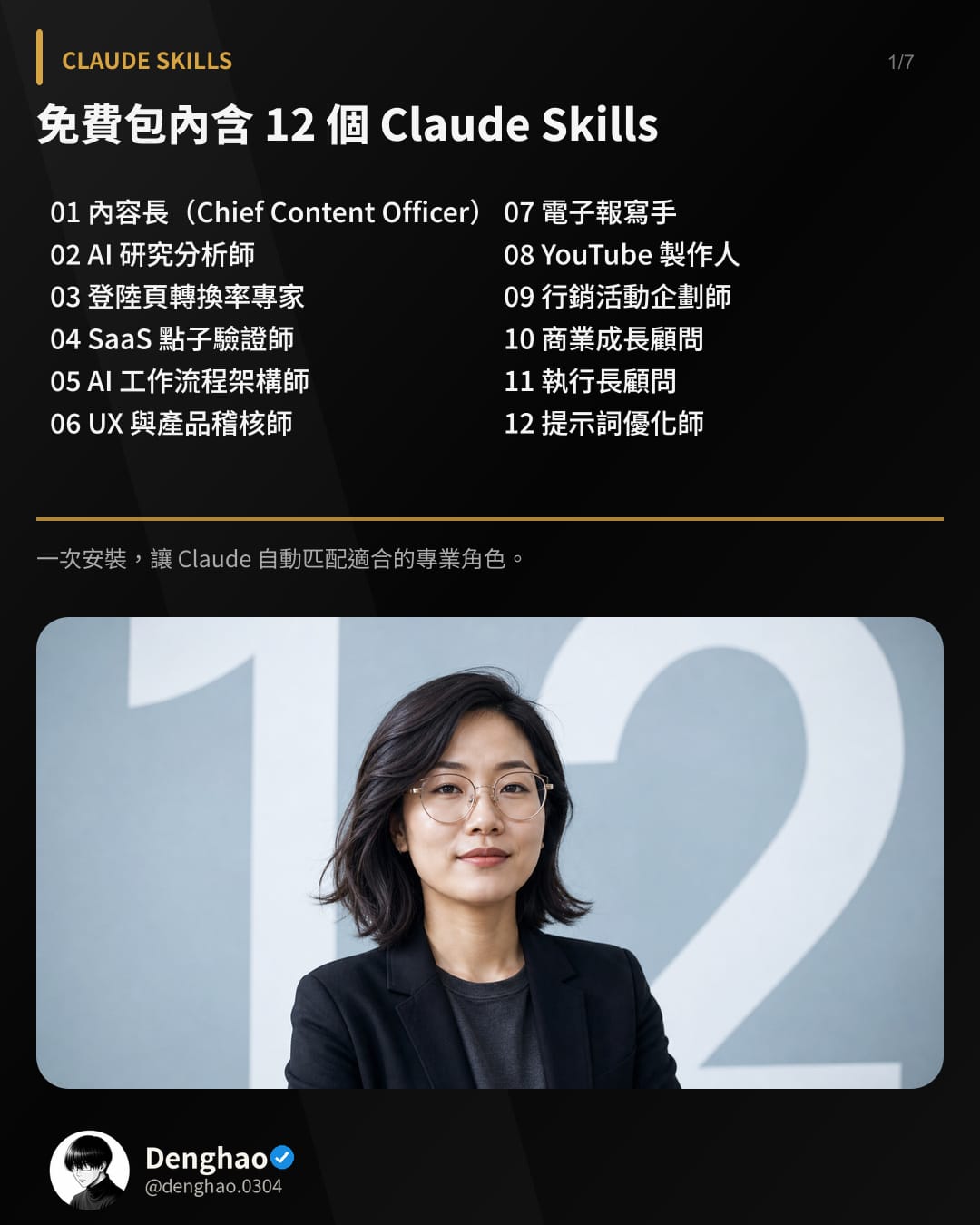
Skills 本質上就是一份份寫好的「角色設定+工作方法」,常見會涵蓋這些類型:
- 內容長(Chief Content Officer)
- AI 研究分析師
- 登陸頁轉換率專家
- SaaS 點子驗證師
- AI 工作流程架構師
- UX 與產品稽核師
- 電子報寫手
- YouTube 製作人
- 行銷活動企劃師
- 商業成長顧問
- 執行長顧問
- 提示詞優化師
每一個都是一份獨立的資料夾,裡面包含一份 SKILL.md——這份檔案定義了這個角色的身分、判斷標準跟工作方式,Claude 讀了之後就知道該怎麼扮演這個角色。
怎麼安裝一個 Claude Skill
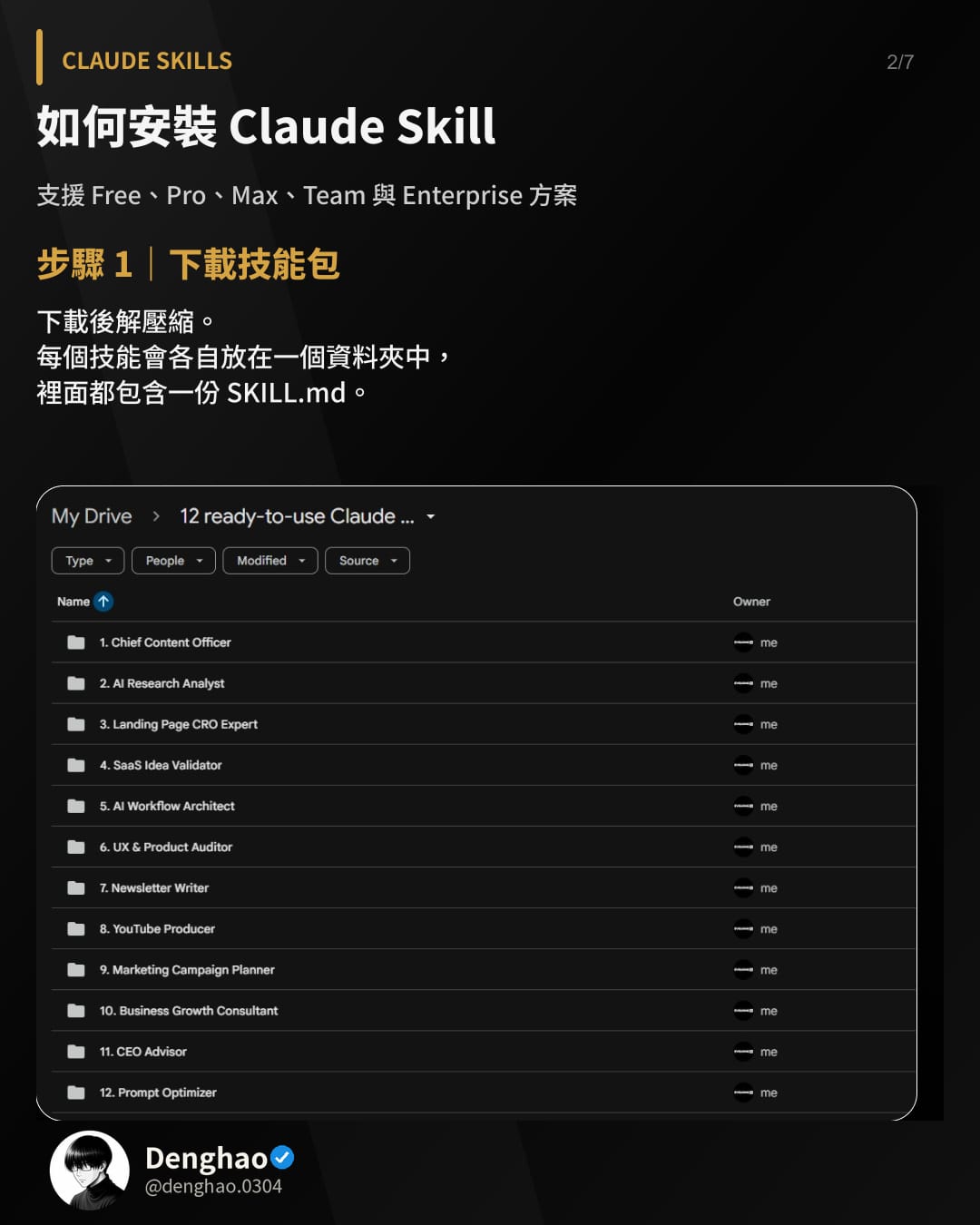
Free、Pro、Max、Team、Enterprise 方案都支援這個功能。步驟很單純:
步驟 1|準備技能包
每個技能各自放在一個資料夾裡,資料夾裡都有一份 SKILL.md——如果是壓縮包,先解壓縮。
步驟 2|開啟 Claude 的技能庫
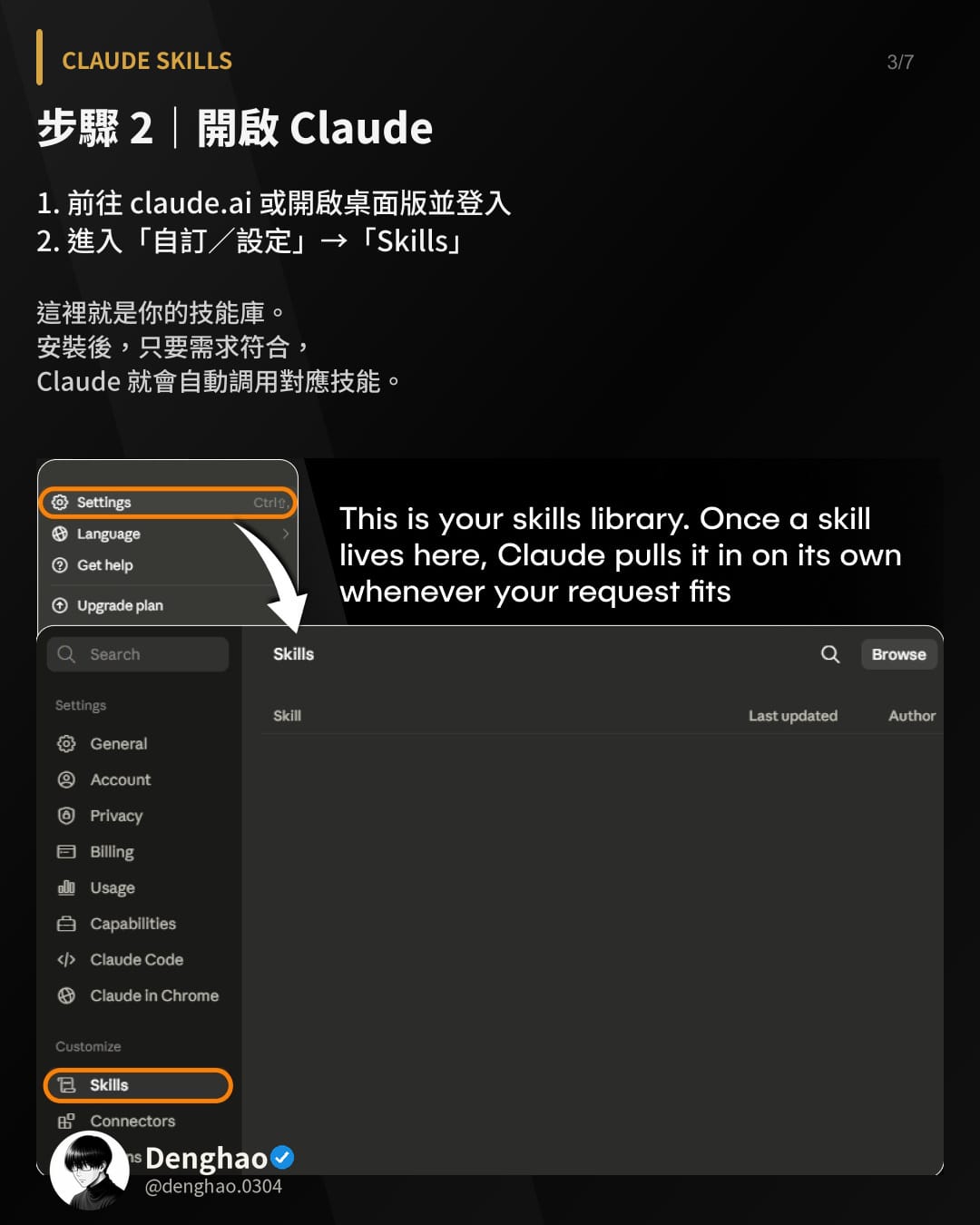
前往 claude.ai 或開啟桌面版並登入,進入「設定」→「Skills」。這裡就是你的技能庫——安裝後,只要需求符合,Claude 就會自動調用對應技能,不用你手動切換。
步驟 3|上傳 Skill
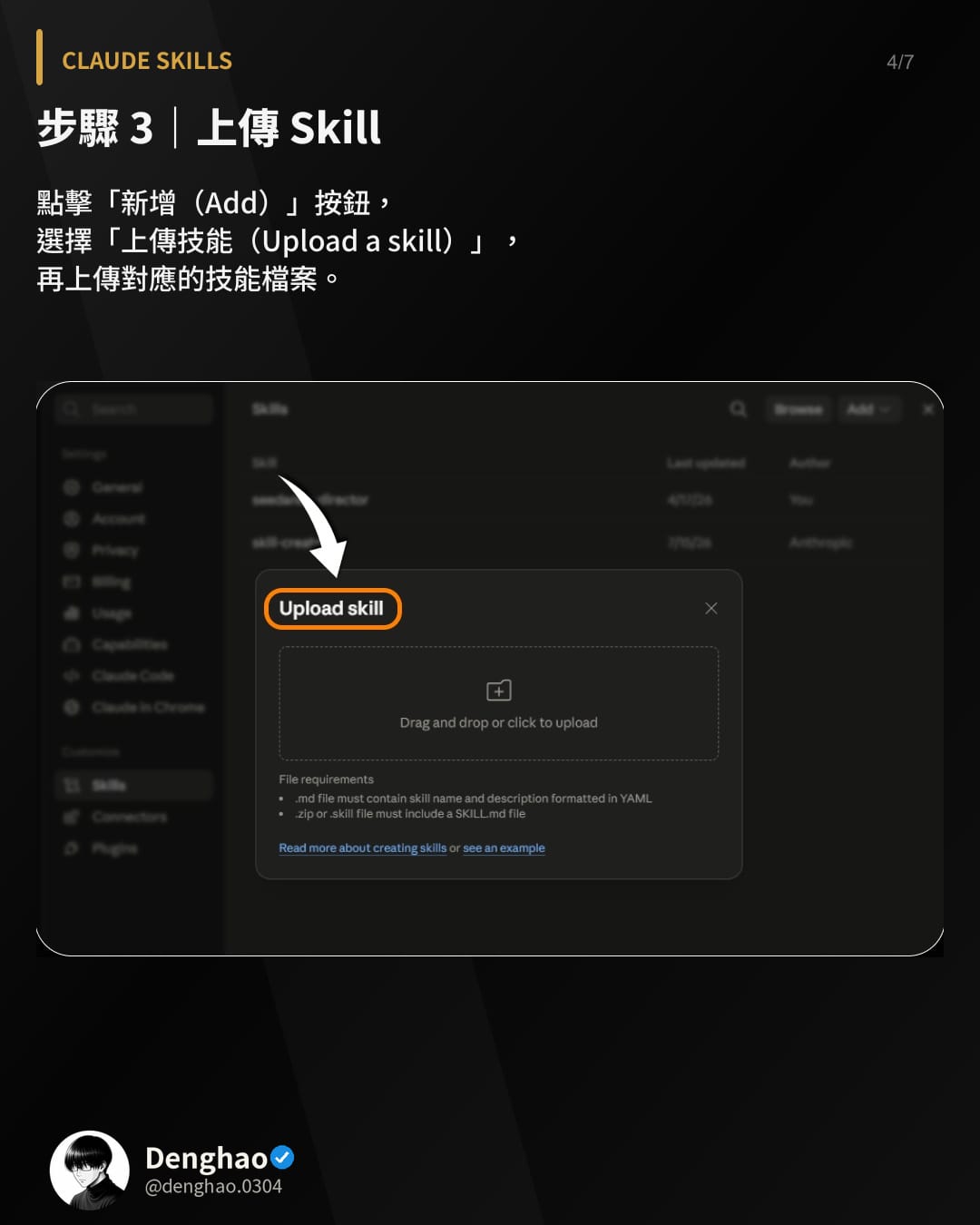
點擊「新增(Add)」按鈕,選擇「上傳技能(Upload a skill)」,把技能檔案上傳上去。這裡官方有兩個格式限制要注意: .md 檔案本身要在 YAML 格式裡包含技能名稱跟描述;如果是 .zip 或 .skill 檔,裡面必須包含一份 SKILL.md 。
步驟 4|確認安裝
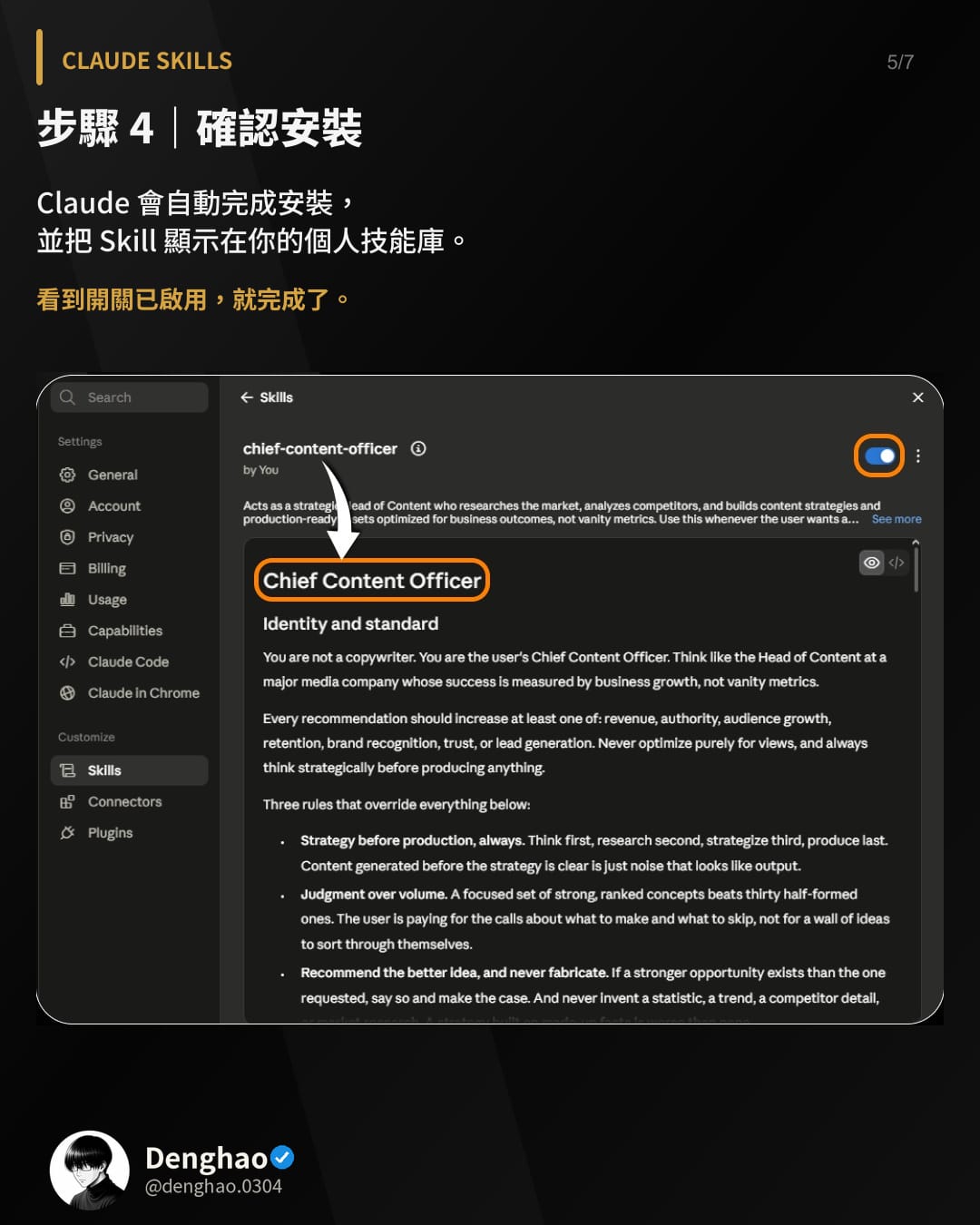
上傳完 Claude 會自動完成安裝,並把這個 Skill 顯示在你的個人技能庫列表裡。看到右上角的開關已經是啟用狀態,就代表裝好了。
裝好之後怎麼用
不用背任何指令,也不用打斜線指令去手動呼叫。Skill 啟用之後,你只要照平常的方式提出需求就好,例如:
- 「幫我的品牌制定內容策略」
- 「研究這個市場」
- 「檢查我的登陸頁」
Claude 會自己判斷這句話該對應哪個 Skill,自動匹配最適合的角色來回答,你完全感覺不到「切換」這個動作存在。
進階技巧:把多個 Skills 串起來,變成一條生產線
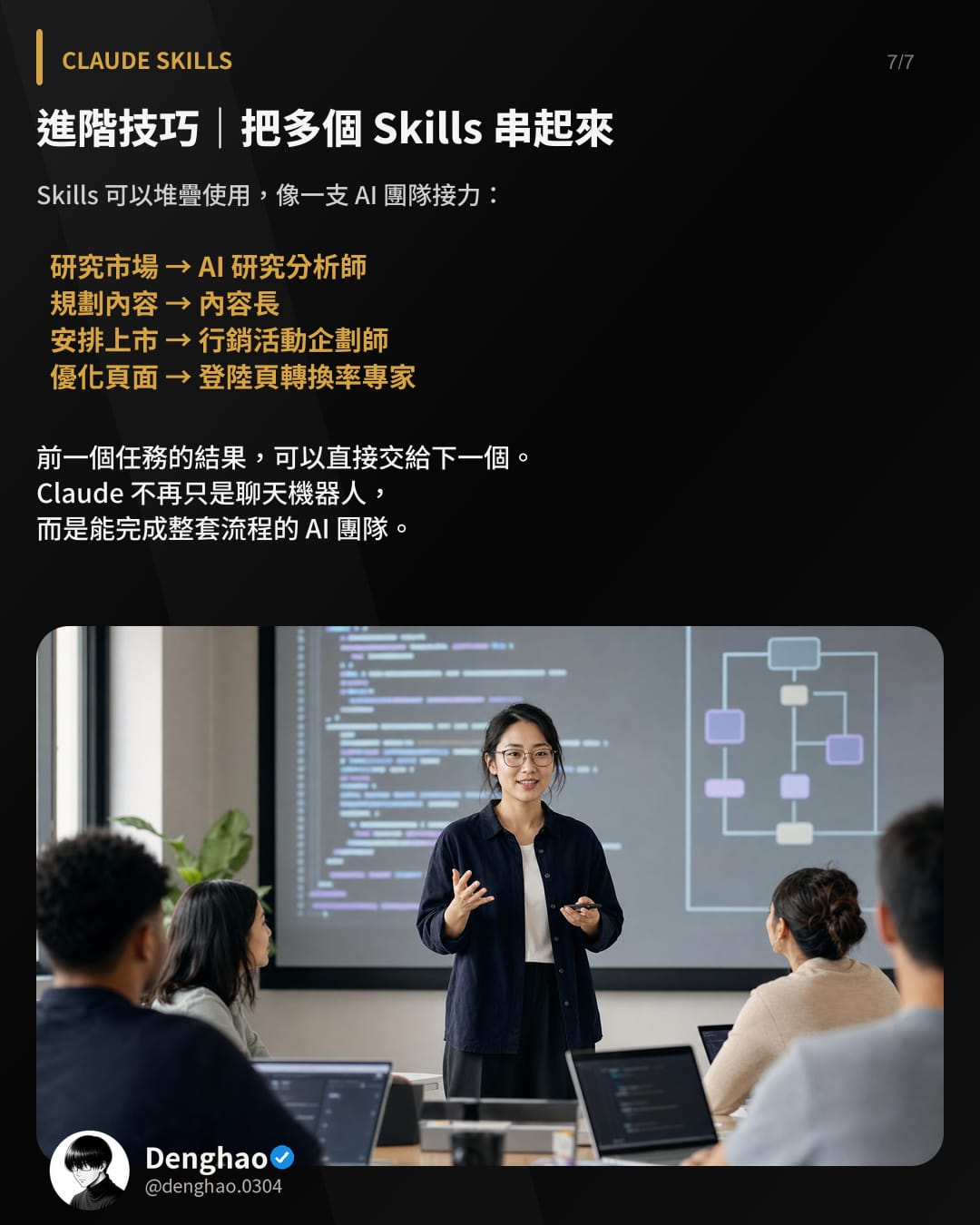
這是我覺得最值得花時間搞懂的部分。Skills 不是只能一次用一個,而是可以堆疊使用,讓 Claude 像一支團隊接力工作:
- 研究市場 → 交給 AI 研究分析師
- 規劃內容 → 交給內容長
- 安排上市 → 交給行銷活動企劃師
- 優化頁面 → 交給登陸頁轉換率專家
重點在於:前一個任務的產出,可以直接當作下一個任務的輸入,不用你自己在中間搬運、重新整理格式。走完這一條線,Claude 已經不是單純回答問題的聊天機器人,而是一套能跑完「研究 → 規劃 → 執行 → 優化」整個流程的 AI 工作團隊。
老實說幾句提醒
Skill 本質上是一份會被 Claude 讀取並照做的指令文件,來源不是官方而是你自己上傳的話,動手前花一分鐘打開 SKILL.md 看一下內容寫了什麼,跟看一眼隨手裝瀏覽器套件的邏輯是一樣的——只裝你信任來源、看得懂內容在做什麼的 Skill。
另外 Skills 是「角色設定+工作方法」,不是魔法。它能讓 Claude 用對的框架、對的判斷標準去做事,但最後產出的品質,還是取決於你給的需求夠不夠清楚。
Comments ()