
MCP 到底是什麼?先搞懂這個標準,再談要裝哪些工具
過去這幾個月,「MCP」這個詞在 AI 圈子裡出現的頻率越來越高,但大部分人聽到都是一頭霧水——它到底是什麼,跟我平常用 Claude 寫東西、查資料有什麼關係?
MCP,說白了就是 AI 的 USB-C
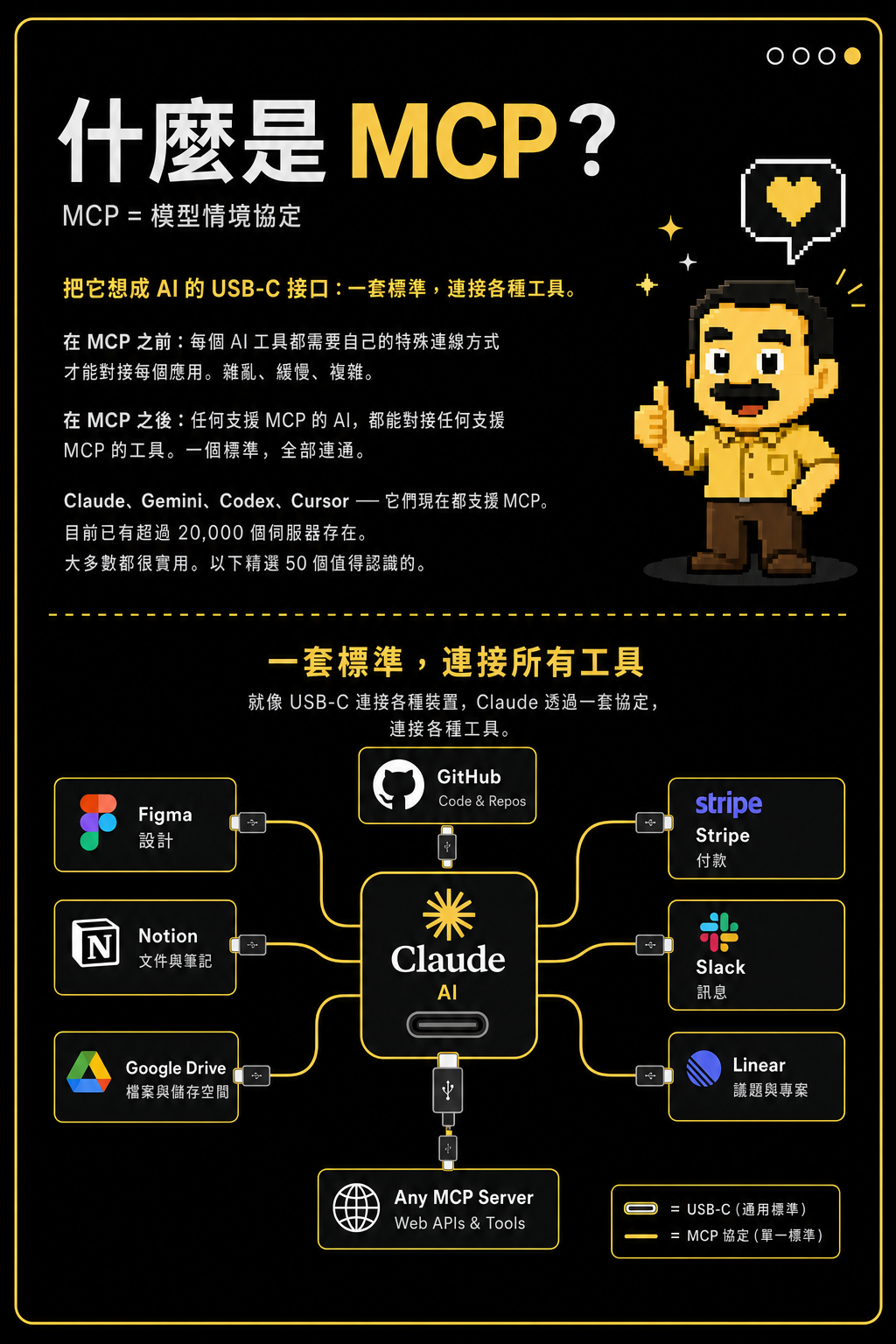
MCP 全名 Model Context Protocol(模型情境協定)。把它想成 AI 界的 USB-C 接口就對了:一套標準,接上各種工具。
在 MCP 出現之前,每個 AI 工具想串接一個外部服務(比如讀取你的 GitHub、串接 Slack),都要各自寫一套專屬的串接方式。工具 A 串 Slack 的做法,工具 B 串 Slack 時完全用不上,重工重造,雜亂又緩慢。
MCP 之後不一樣了:只要這個 AI 支援 MCP、這個工具也支援 MCP,兩邊就能直接對接,不用重新發明輪子。Claude、Gemini、Codex、Cursor 現在都支援這套標準了。目前檯面上已經有超過 2 萬個 MCP 伺服器存在,大多數都很實用。這篇整理了其中 50 個值得認識的,分類講給你聽。
安裝任何工具前,先看這 3 條規則
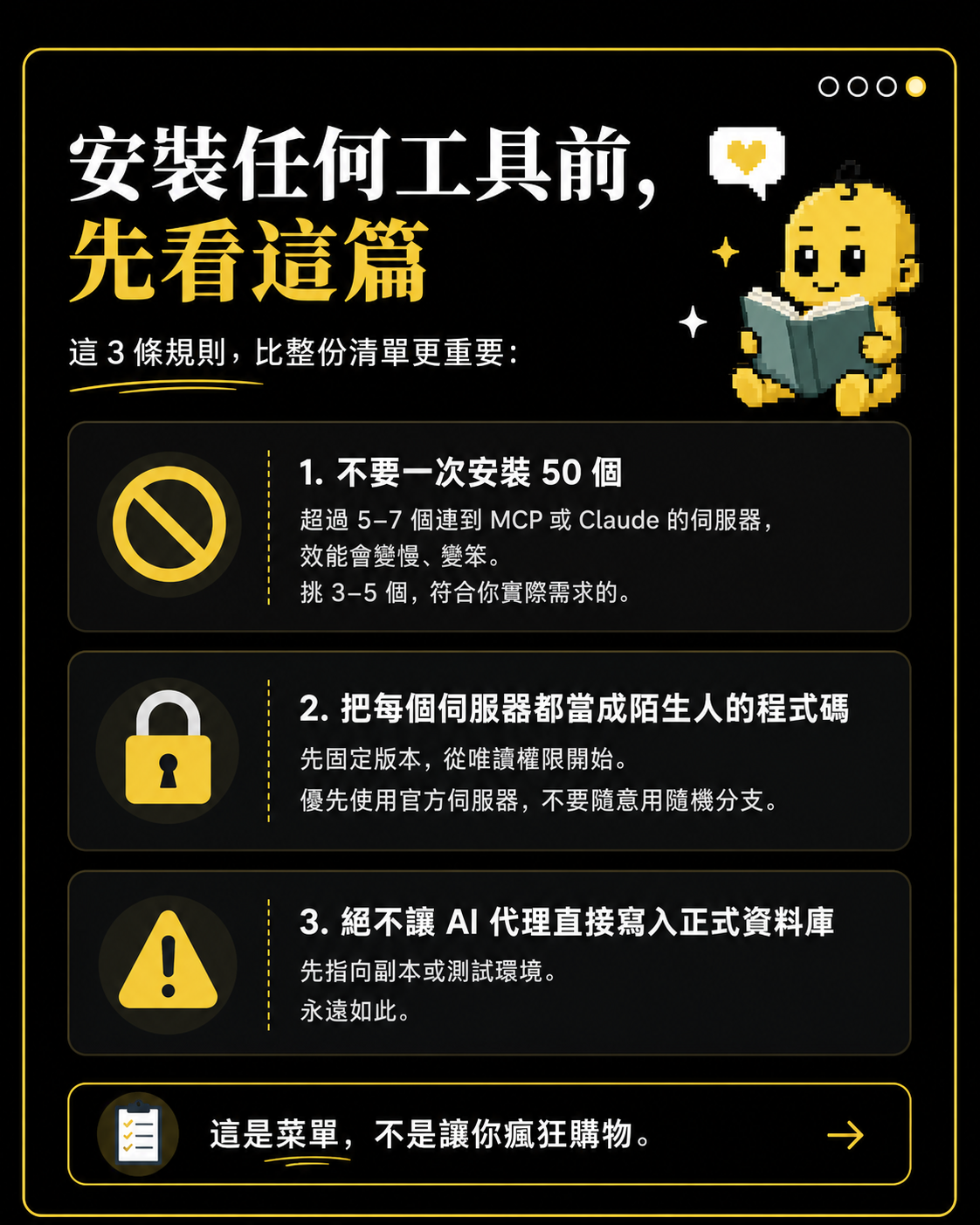
規則排在清單前面,是因為做錯這幾件事,比不知道有哪些工具還危險。
1. 不要一次裝 50 個
一次接超過 5-7 個 MCP 伺服器到 Claude,效能會明顯變慢、變笨。挑 3-5 個真正符合你需求的就好——這是一份菜單,不是拿來瘋狂購物的清單。
2. 把每個伺服器都當成陌生人寫的程式碼
先固定版本號,從唯讀權限開始用。優先選官方維護的伺服器,不要隨便抓路上不知名的分支來用。
3. 絕不讓 AI 代理直接寫入正式資料庫
先指向一份副本或測試環境,讓 Claude 在那裡操作。這條沒有例外,永遠如此。
5 個幾乎每個人都用得到的工具
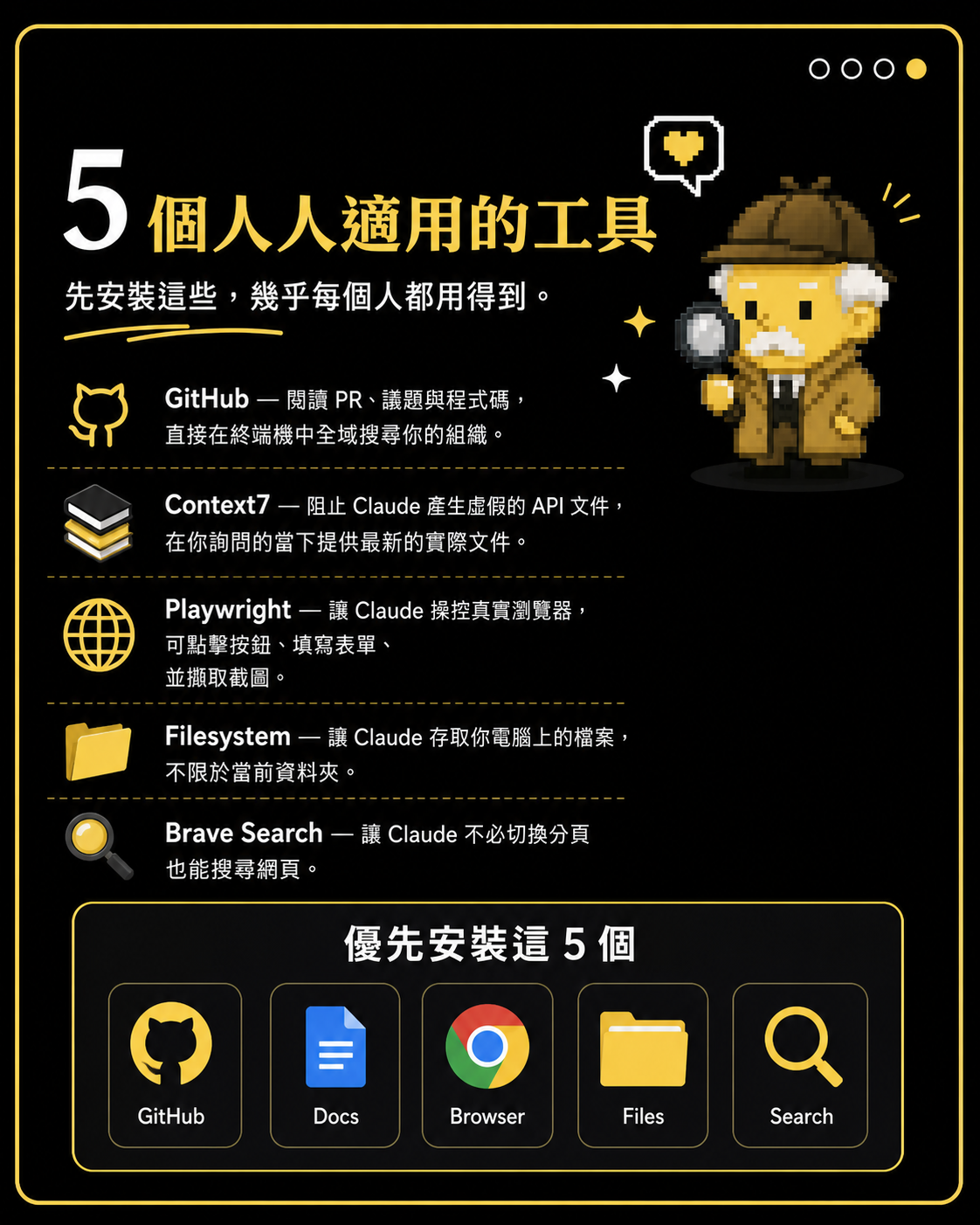
如果你不知道從哪裡開始,先裝這 5 個:
- GitHub — 讀取 PR、議題與程式碼,直接在終端機裡搜尋整個組織的內容
- Context7 — 阻止 Claude 生成不存在的假 API 文件,改成當下即時抓最新的真實文件
- Playwright — 讓 Claude 操控真實瀏覽器,能點按鈕、填表單、擷取截圖
- Filesystem — 讓 Claude 存取你電腦上的檔案,不再局限於當前資料夾
- Brave Search — 讓 Claude 不用切分頁也能搜尋網路
這 5 個裝好,你大概就處理掉八成日常會用到的情境了。
<!--members-only-->
給開發者的工具組合
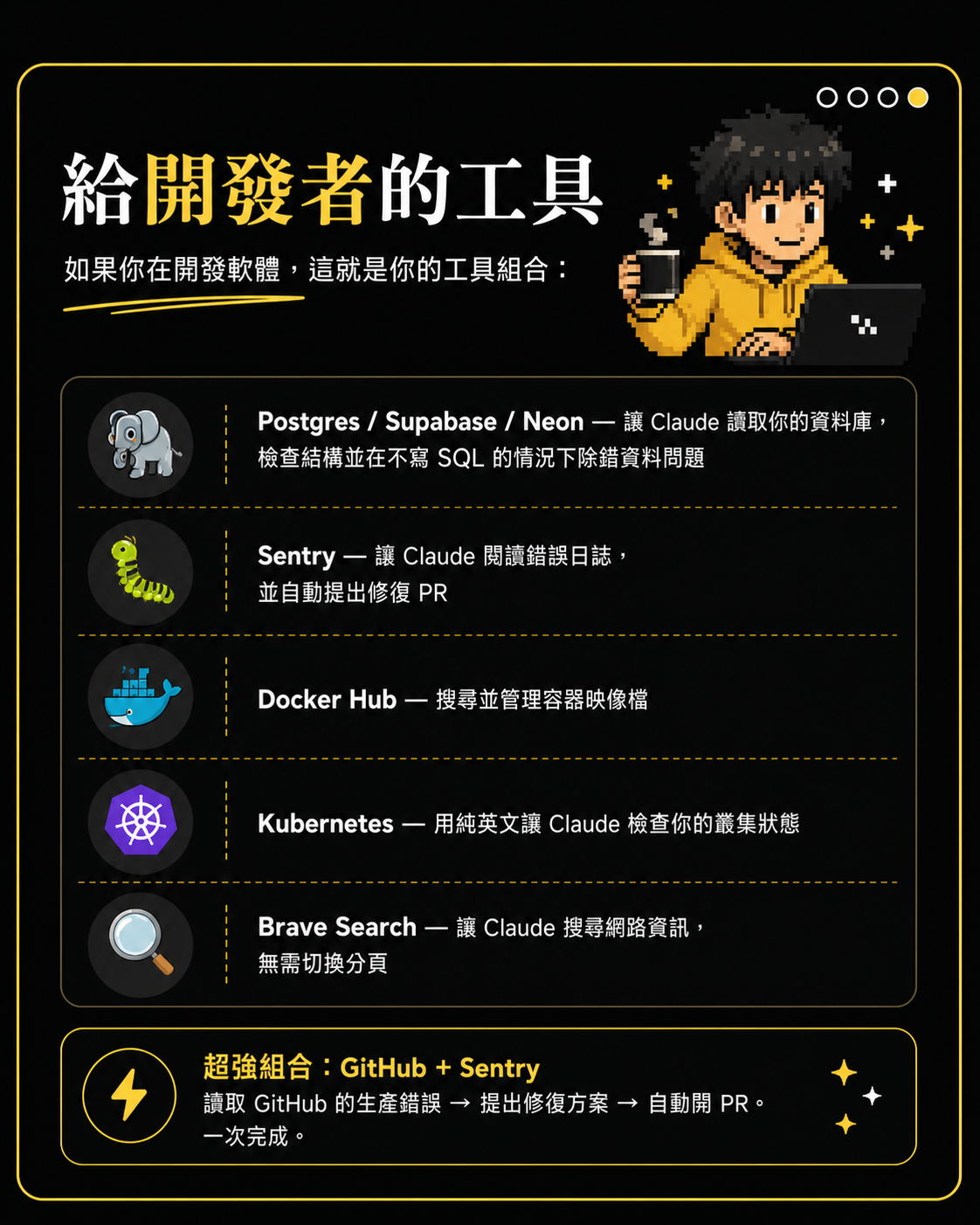
如果你在寫程式,這是你的專屬工具組:
- Postgres / Supabase / Neon — 讓 Claude 讀取資料庫,檢查結構、抓資料問題,全程不用自己寫 SQL
- Sentry — 讓 Claude 讀錯誤日誌,自動生成修復用的 PR
- Docker Hub — 搜尋、管理容器映像檔
- Kubernetes — 用純英文問 Claude 你的叢集現在健不健康
- Brave Search — 一樣,不用切分頁查資料
真正好用的組合是 GitHub + Sentry:讀取生產環境的錯誤 → 自己想出修復方案 → 自動開一個 PR,一次到位。
給團隊與企業
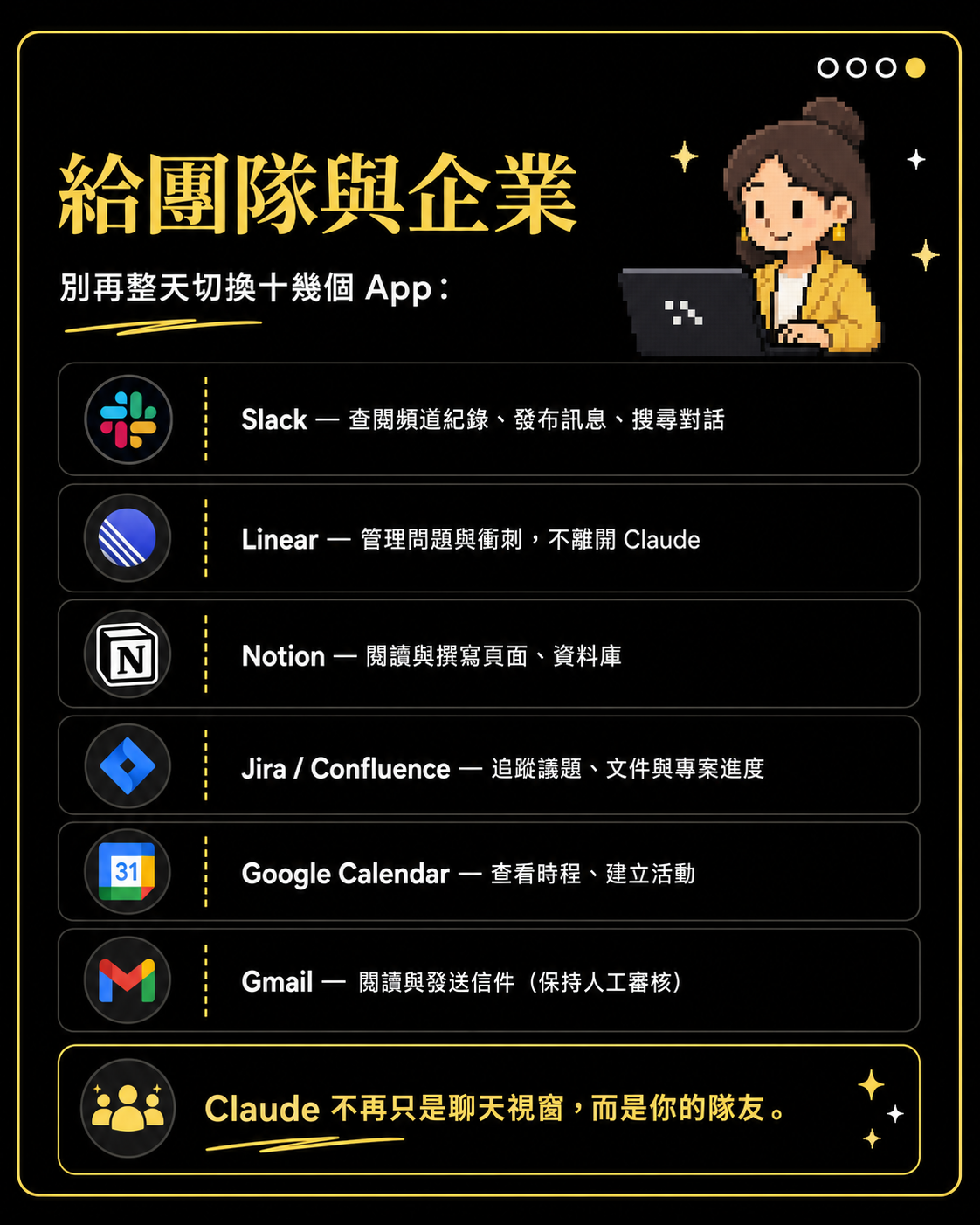
如果你每天在十幾個 App 之間來回切換,這組是為你準備的:
- Slack — 讀頻道紀錄、發訊息、搜尋對話
- Linear — 管理議題與衝刺,不用離開 Claude
- Notion — 讀寫頁面與資料庫
- Jira / Confluence — 追蹤議題、文件、專案進度
- Google Calendar — 看時程、建立活動
- Gmail — 讀信、發信(這個保留人工審核比較保險)
裝完這一組,Claude 不再只是一個聊天視窗,而是真的變成一個會做事的隊友。
給內容創作者
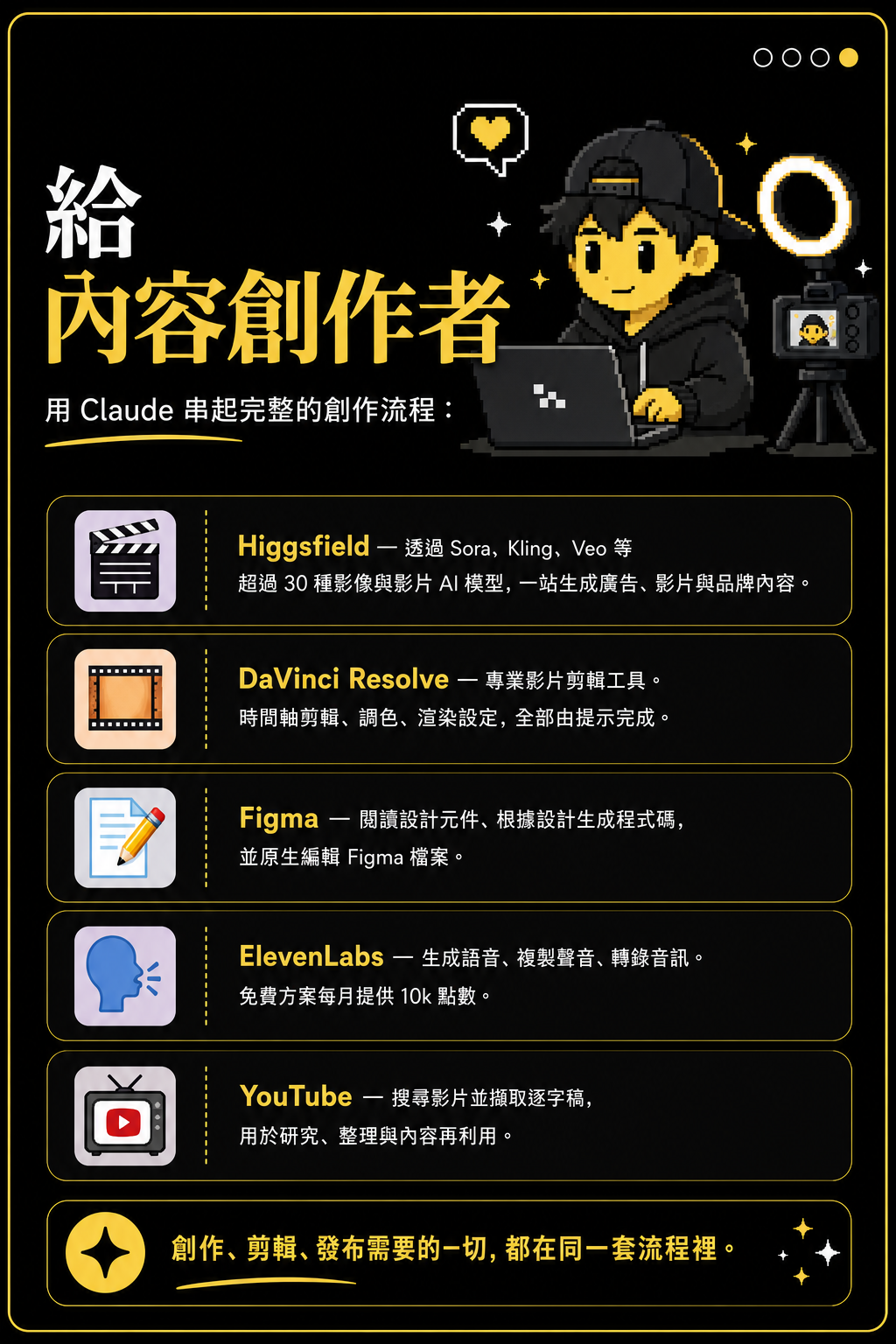
用 Claude 把整條創作流程串起來:
- Higgsfield — 透過 Sora、Kling、Veo 等 30 多種影像/影片模型,一站生成廣告、影片、品牌內容
- DaVinci Resolve — 專業剪輯工具,時間軸剪輯、調色、渲染設定都能靠提示詞完成
- Figma — 讀取設計元件、依照設計生成程式碼,也能直接編輯 Figma 檔案
- ElevenLabs — 生成語音、複製聲音、轉錄音訊,免費方案每月有 1 萬點數
- YouTube — 搜尋影片、擷取逐字稿,拿來做研究、整理、內容再利用都方便
創作、剪輯、發布需要的東西,全部在同一套流程裡搞定,不用再一直切換 App。
支付與金融:謹慎但可行
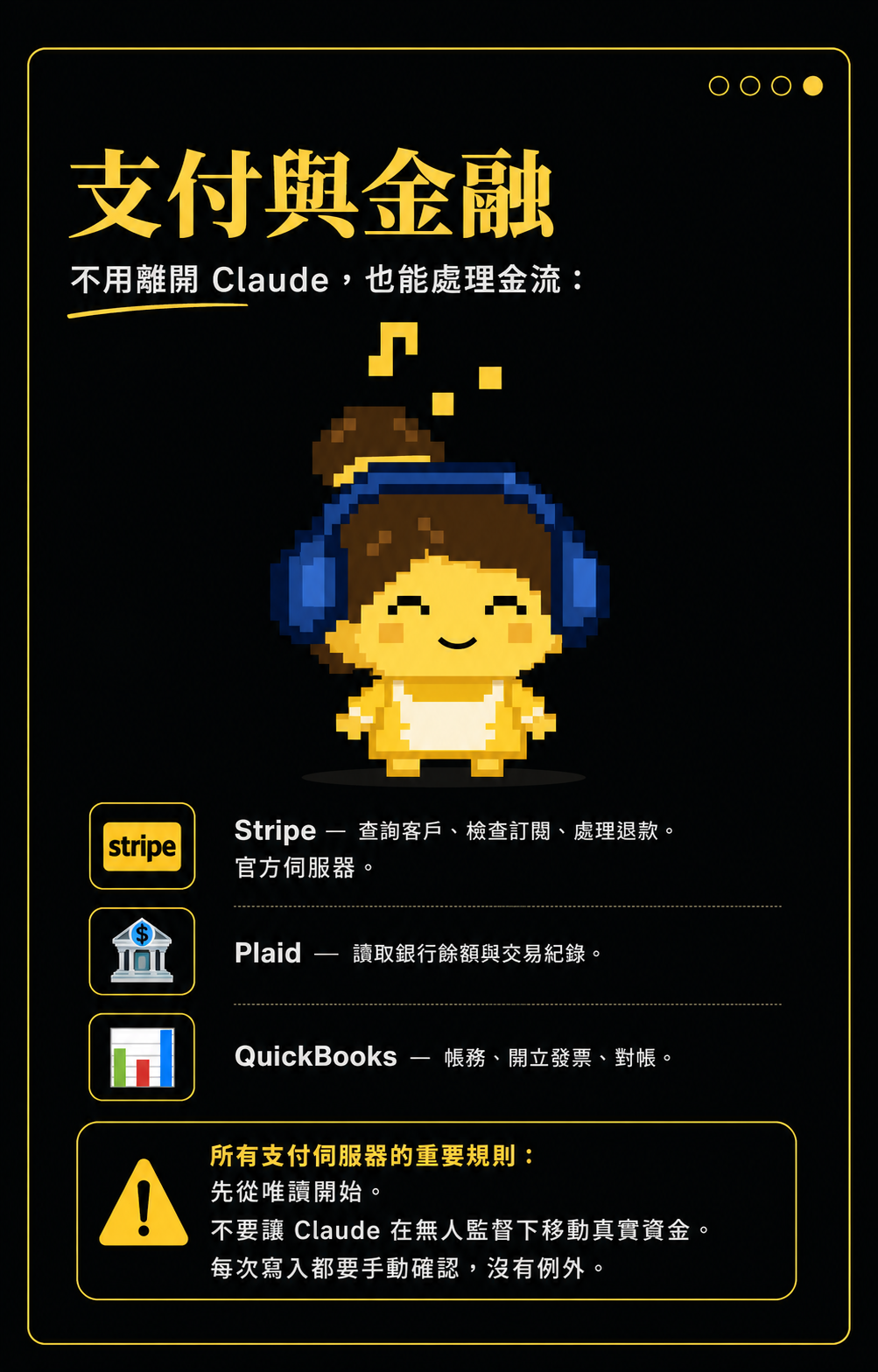
不用離開 Claude 也能處理金流:
- Stripe — 查客戶、檢查訂閱狀態、處理退款,官方伺服器
- Plaid — 讀銀行餘額與交易紀錄
- QuickBooks — 記帳、開發票、對帳
這一類伺服器有一條規則沒有商量餘地:一律先從唯讀開始,絕對不讓 Claude 在沒人看著的狀況下動用真實資金,每一筆寫入都要人工手動確認,沒有例外。
加密貨幣與 Web3
原則一樣:先讀取,之後再談交易,永遠如此。
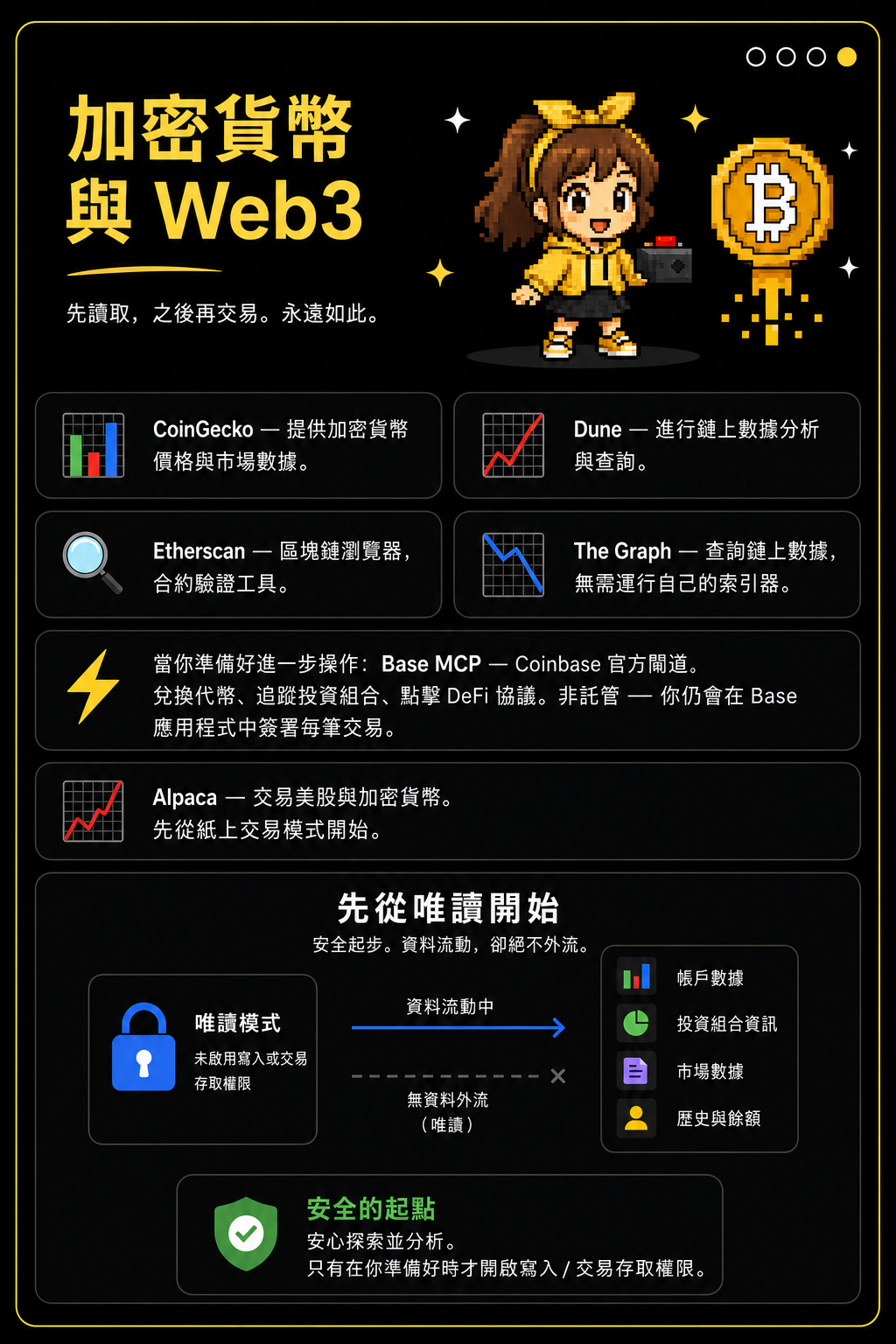
- CoinGecko — 加密貨幣價格與市場資料
- Dune — 鏈上數據分析與查詢
- Etherscan — 區塊鏈瀏覽器、合約驗證工具
- The Graph — 查詢鏈上資料,不用自己架索引器
準備好進一步操作時可以看 Base MCP——Coinbase 官方閘道,能換代幣、追蹤投資組合、串接 DeFi 協議,而且是非託管的,每一筆交易還是要你自己在 Base App 裡簽署。想交易美股或加密貨幣的話,Alpaca 先從紙上交易模式開始練手。
交易與市場資料
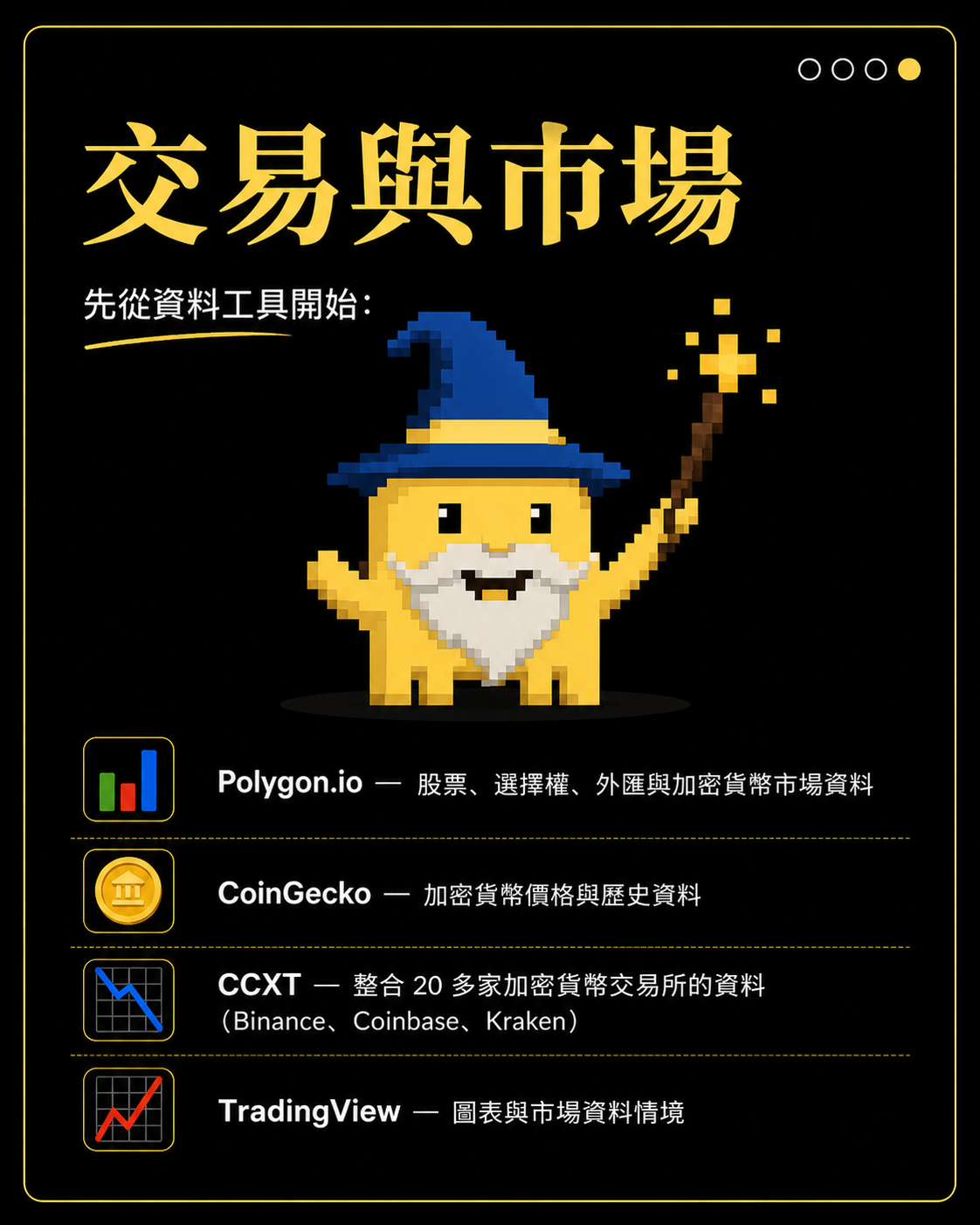
同樣建議先從資料工具開始:
- Polygon.io — 股票、選擇權、外匯與加密貨幣市場資料
- CoinGecko — 加密貨幣價格與歷史資料
- CCXT — 整合 20 多家交易所的資料(Binance、Coinbase、Kraken)
- TradingView — 圖表與市場資料情境
這 9 大類、加起來 20 幾個伺服器,只是那份 50 個清單裡的一部分,但涵蓋了日常最容易派上用場的組合。真正該記住的,還是最前面那 3 條規則——裝越多不代表越好用,先求穩,再求全。
Comments ()