
我用 6 段提示詞,讓 AI 幫我打造一整套社群內容管理系統

排程貼文、追蹤成效、生腳本、生輪播文案,這些事平常要嘛分散在好幾個工具裡各自訂閱,要嘛乾脆手動土法煉鋼。這篇紀錄的是另一條路:不買現成 SaaS,直接用 AI 把自己要的工具生出來(也就是這陣子常聽到的「vibe coding」)。
六段提示詞,一段接一段丟給 AI 編碼工具(Claude、v0、Lovable 這類都能用同一套提示詞跑),從一個空白畫面,長成一整套自己專屬的內容管理系統。每一階段都是在前一階段的基礎上疊加功能,不是六個獨立的東西。
階段 1|完整內容管理 App
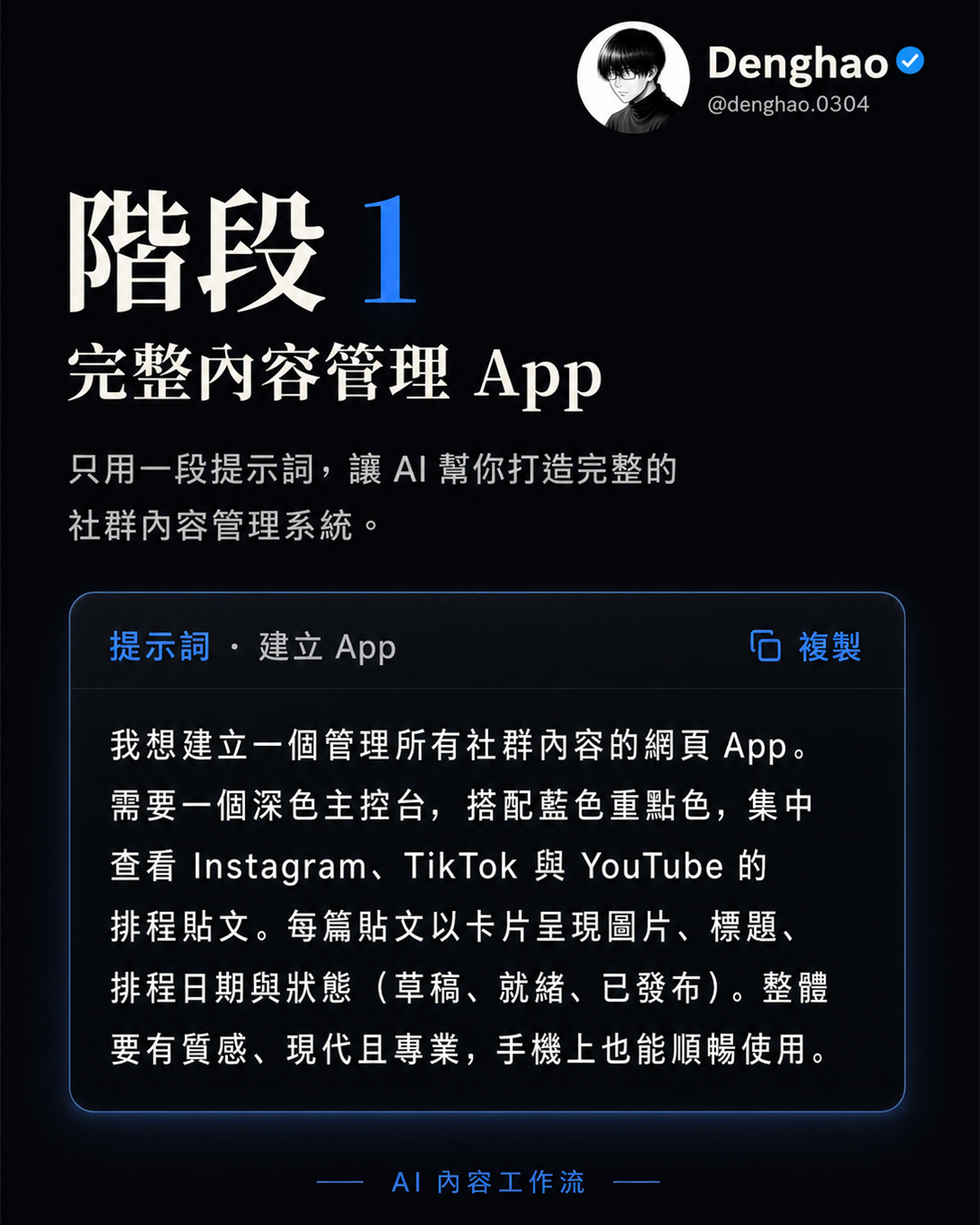
先給 AI 一個總體樣貌,讓它知道要做的是什麼調性的東西:
我想建立一個管理所有社群內容的網頁 App。需要一個深色主控台,搭配藍色重點色,集中查看 Instagram、TikTok 與 YouTube 的排程貼文。每篇貼文以卡片呈現圖片、標題、排程日期與狀態(草稿、就緒、已發布)。整體要有質感、現代且專業,手機上也能順暢使用。
這一步的重點不是把所有功能講清楚,而是先把「長相」定下來——深色主控台、藍色重點色、卡片式呈現,後面每一階段都會沿用這個視覺基調,AI 才不會每次生出風格不一致的畫面。
階段 2|規劃核心功能區
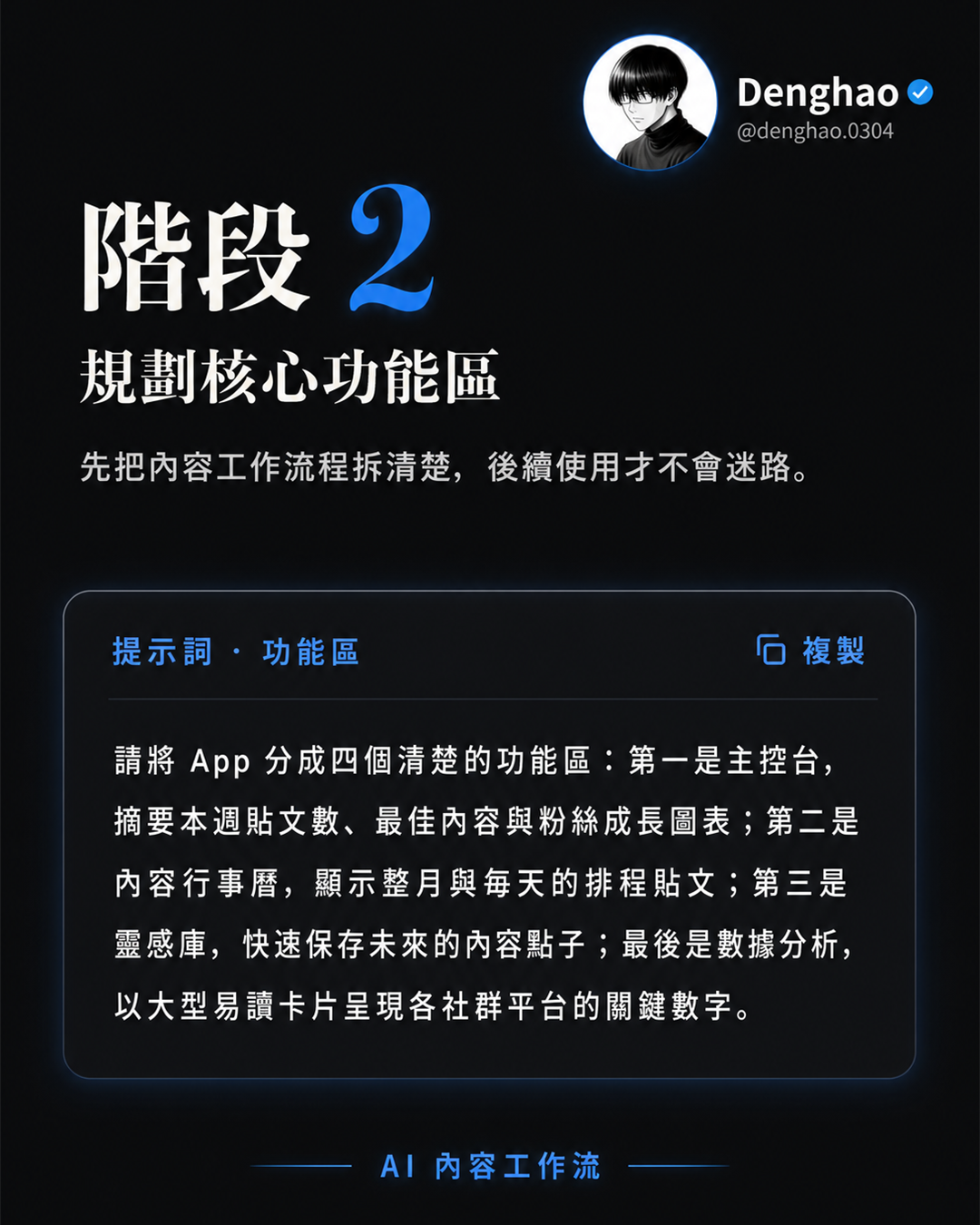
畫面調性有了,接著把整個工作流程拆成清楚的區塊,這是整套系統的骨架:
請將 App 分成四個清楚的功能區:第一是主控台,摘要本週貼文數、最佳內容與粉絲成長圖表;第二是內容行事曆,顯示整月與每天的排程貼文;第三是靈感庫,快速保存未來的內容點子;最後是數據分析,以大型易讀卡片呈現各社群平台的關鍵數字。
先拆功能區再繼續往下加細節,是避免後面越加越亂的關鍵——每一區負責什麼,這裡就先講死。
階段 3|看懂內容成效
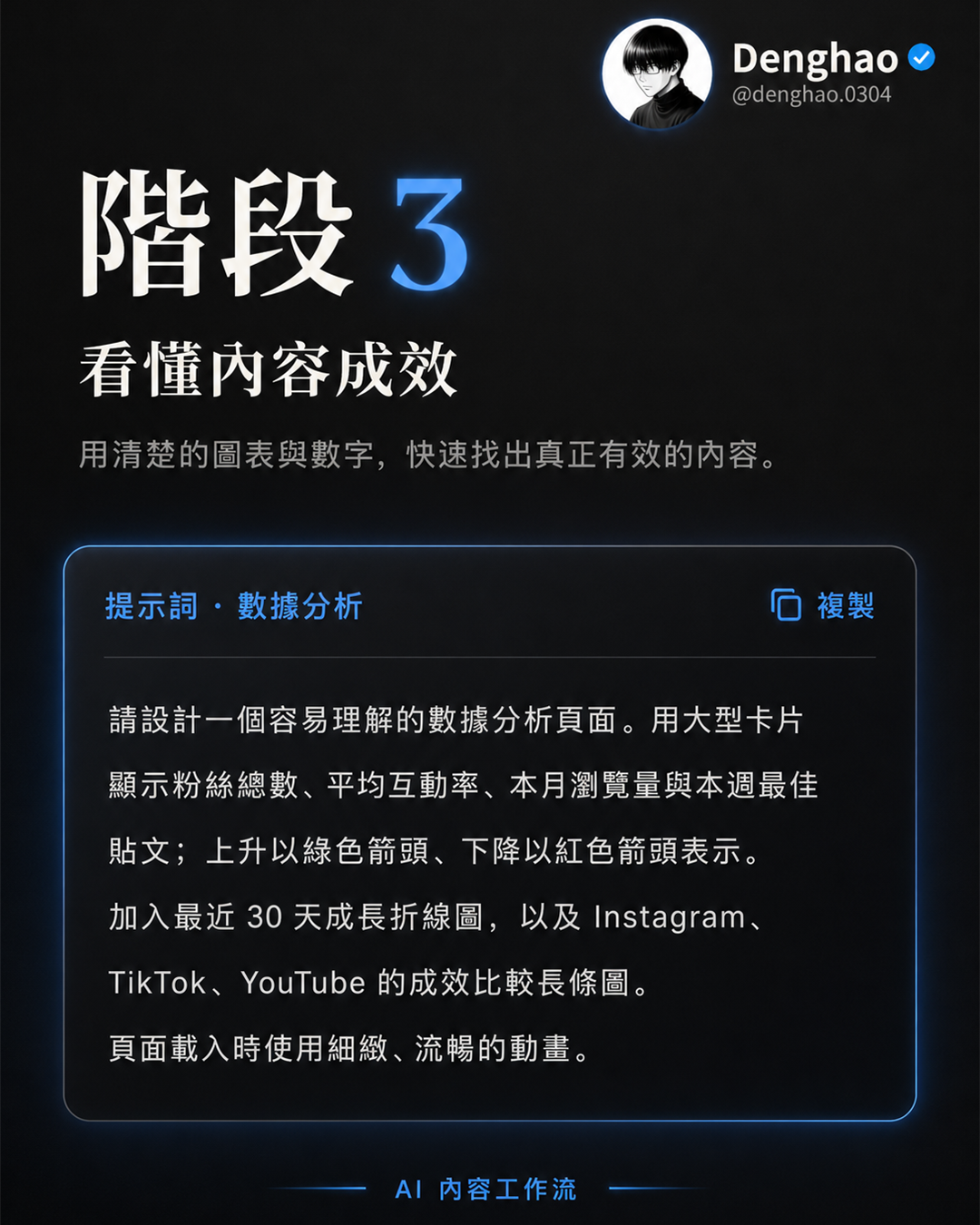
四個功能區裡,先把「數據分析」這塊做出來:
請設計一個容易理解的數據分析頁面。用大型卡片顯示粉絲總數、平均互動率、本月瀏覽量與本週最佳貼文;上升以綠色箭頭、下降以紅色箭頭表示。加入最近 30 天成長折線圖,以及 Instagram、TikTok、YouTube 的成效比較長條圖。頁面載入時使用細緻、流暢的動畫。
這段提示詞值得注意的地方是「上升用綠色箭頭、下降用紅色箭頭」——把資料視覺化的規則講清楚,AI 產出的圖表才會一眼就看得懂漲跌,不用你自己再去解讀數字。
階段 4|建立內容行事曆
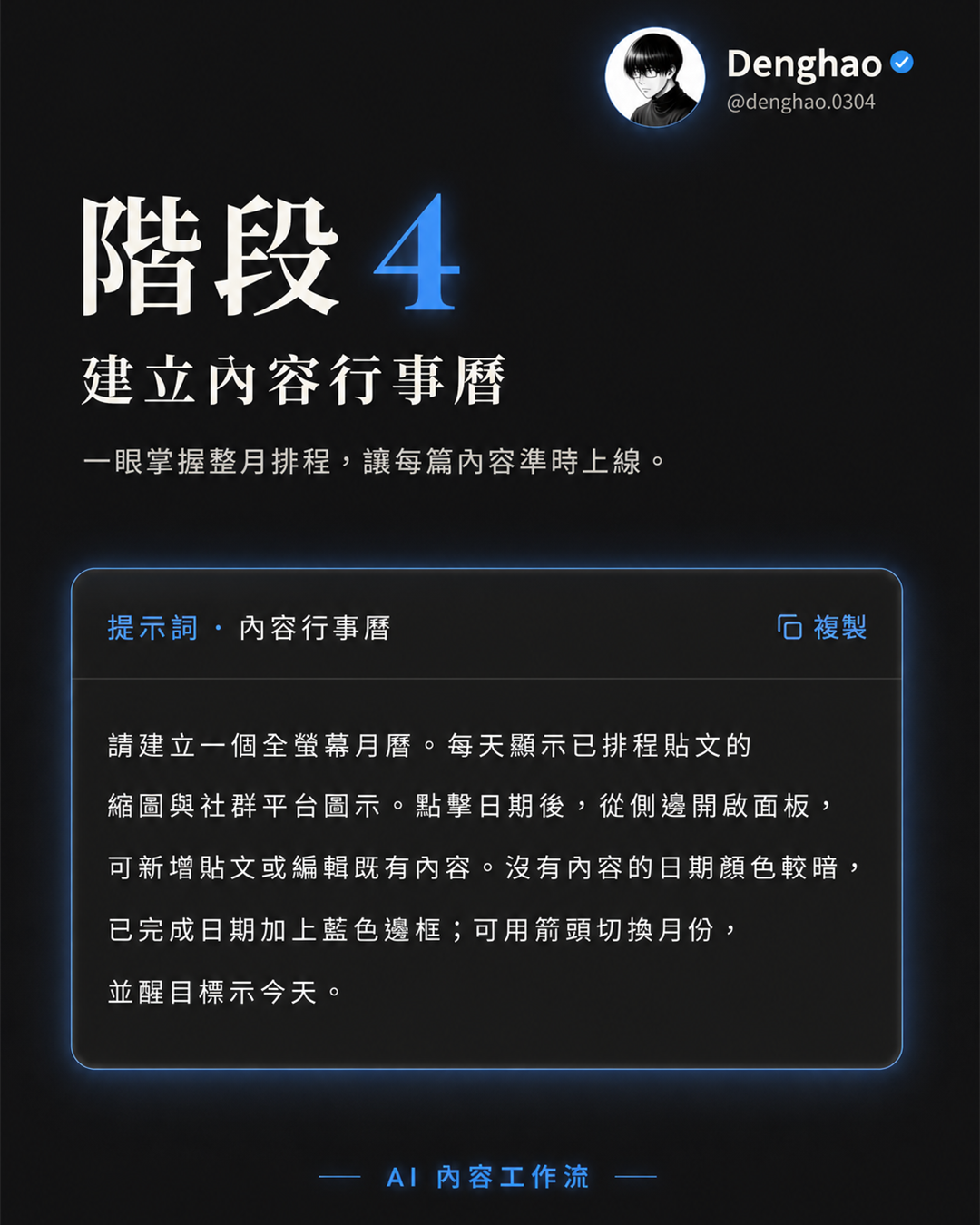
接著做「內容行事曆」這塊:
請建立一個全螢幕月曆。每天顯示已排程貼文的縮圖與社群平台圖示。點擊日期後,從側邊開啟面板,可新增貼文或編輯既有內容。沒有內容的日期顏色較暗,已完成日期加上藍色邊框;可用箭頭切換月份,並醒目標示今天。
這裡的訣竅一樣是把「狀態怎麼用顏色表示」講清楚——沒內容的日期變暗、已完成的日期有藍框——AI 才知道要幫你做出一眼能分辨排程狀態的月曆,而不是一個只會列資料的表格。
階段 5|AI 腳本產生器
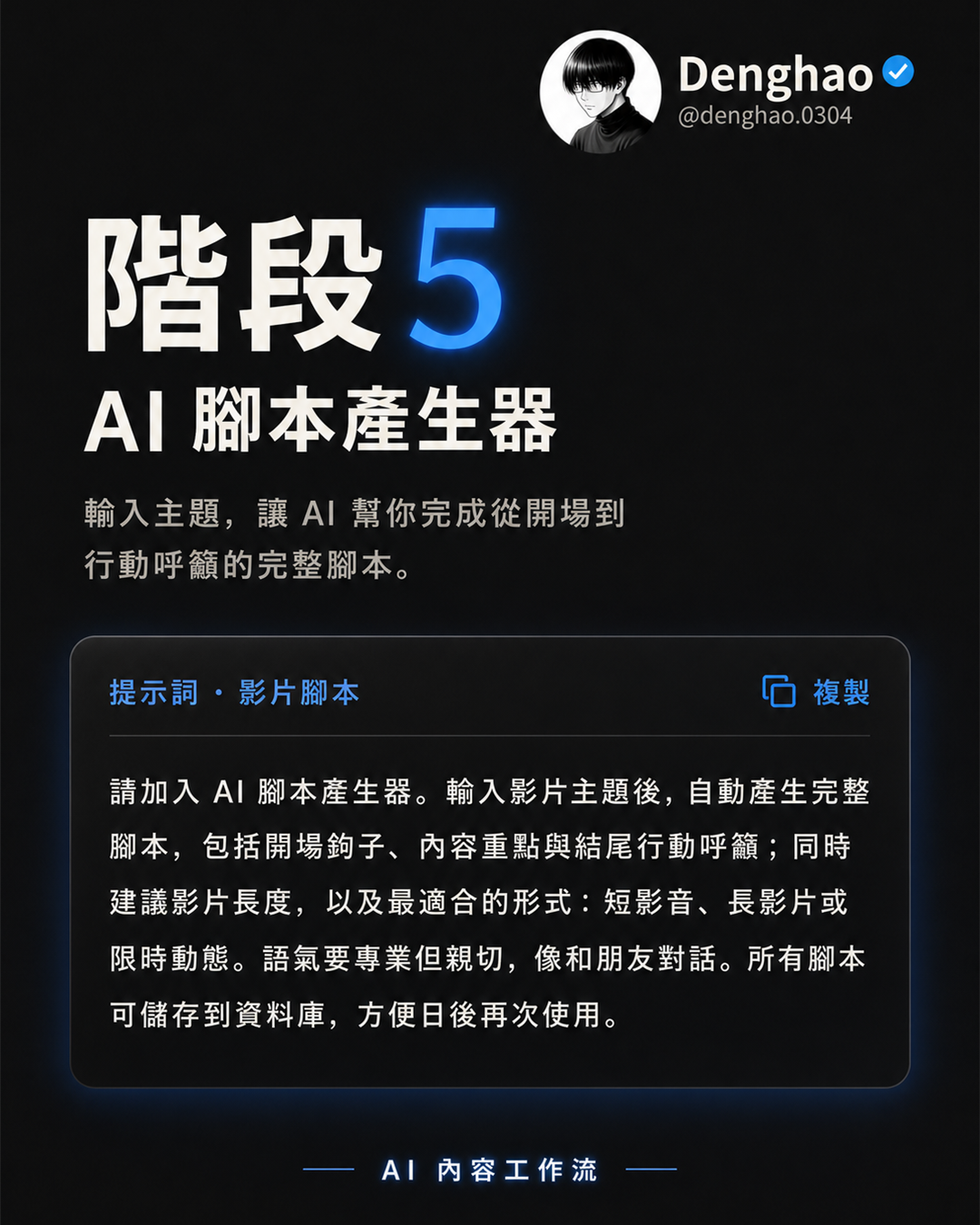
骨架搭好之後,開始加值得用的生產力功能。第一個是幫你寫腳本:
請加入 AI 腳本產生器。輸入影片主題後,自動產生完整腳本,包括開場鉤子、內容重點與結尾行動呼籲;同時建議影片長度,以及最適合的形式:短影音、長影片或限時動態。語氣要專業但親切,像和朋友對話。所有腳本可儲存到資料庫,方便日後再次使用。
輸入一個主題,直接吐出「鉤子—重點—CTA」結構完整的腳本,還會建議適合的長度跟形式,等於把「這支影片該怎麼寫」這個決策也交給系統做。
階段 6|AI 輪播貼文產生器
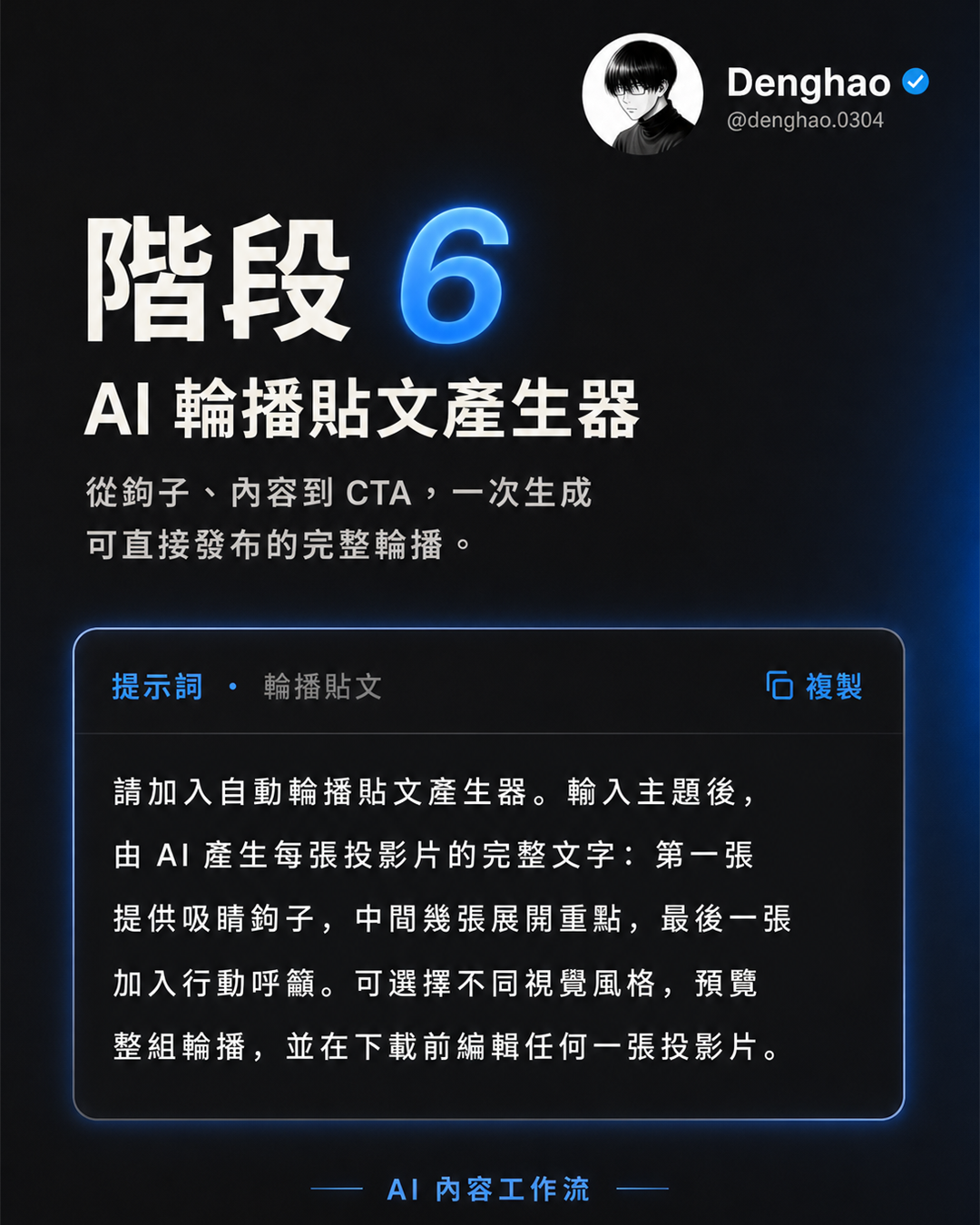
最後一個功能,換成輪播圖文:
請加入自動輪播貼文產生器。輸入主題後,由 AI 產生每張投影片的完整文字:第一張提供吸睛鉤子,中間幾張展開重點,最後一張加入行動呼籲。可選擇不同視覺風格,預覽整組輪播,並在下載前編輯任何一張投影片。
跟腳本產生器邏輯一樣,只是換成輪播貼文的結構(鉤子頁→內容頁→CTA頁),而且允許下載前逐張微調,不是整組生出來就只能照單全收。
老實說幾句
- 這六段提示詞跑完,你拿到的是一個能用的雛形,不是一套商用等級、能上架的產品——資料庫、使用者權限、實際串接 Instagram/TikTok/YouTube API 這些「讓它真的能自動抓資料」的工程,是另外一層工作,提示詞生不出來。
- 每一階段丟出去之後,先看 AI 生出來的東西再決定要不要調整,不要一次把六段提示詞連續貼完——中間任何一階段跑歪了,後面接著疊加只會越疊越亂。
- 這套流程不綁定特定工具,重點是「先定調性、再拆功能區、最後逐一疊加細節」的順序,換成別的 AI 編碼工具一樣適用。
 denghao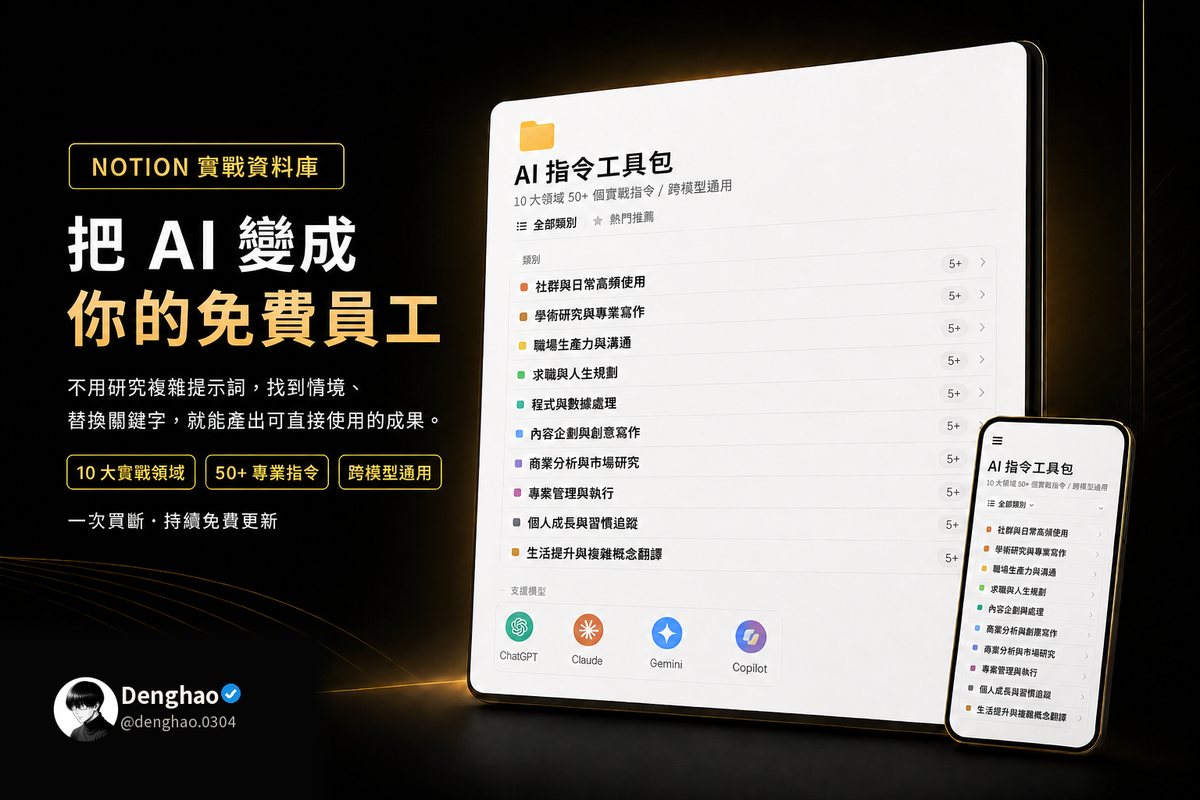
這六段提示詞解決的是「打造工具」這件事。但日常真正花時間的,往往是工具做好之後、每天還要重複輸入的那些指令——寫文案要套語氣、待辦要排優先順序、開會要轉成任務、信箱要分類,這些瑣事同樣可以整理成一段段可以直接複製貼上的提示詞,不用每次重新想該怎麼問。
我把這類日常最常用到的指令,連同這次示範的工作流邏輯,一起整理進了「把 AI 當免費員工:萬用實戰指令大禮包」——10 大領域、50+ 個指令,跨模型通用,NT$1,680 買斷制,之後有更新也不用再另外付費。
Comments ()