
Claude Code 不太好用?這 5 款免費擴充工具幫你解決 90% 以上問題

Claude Code 裝好之後,很多人卡關的地方不是「它不會用」,而是「原生功能就是有些事做不到」——看不了影片、每次開新對話都要重新搜尋一次專案脈絡、做研究把對話容量燒光、生出來的畫面千篇一律很有 AI 味、寫出來的程式碼又臭又長。這 5 款免費工具,各自針對一個痛點,裝上去就是解法。
claude-video:讓 Claude 直接看影片
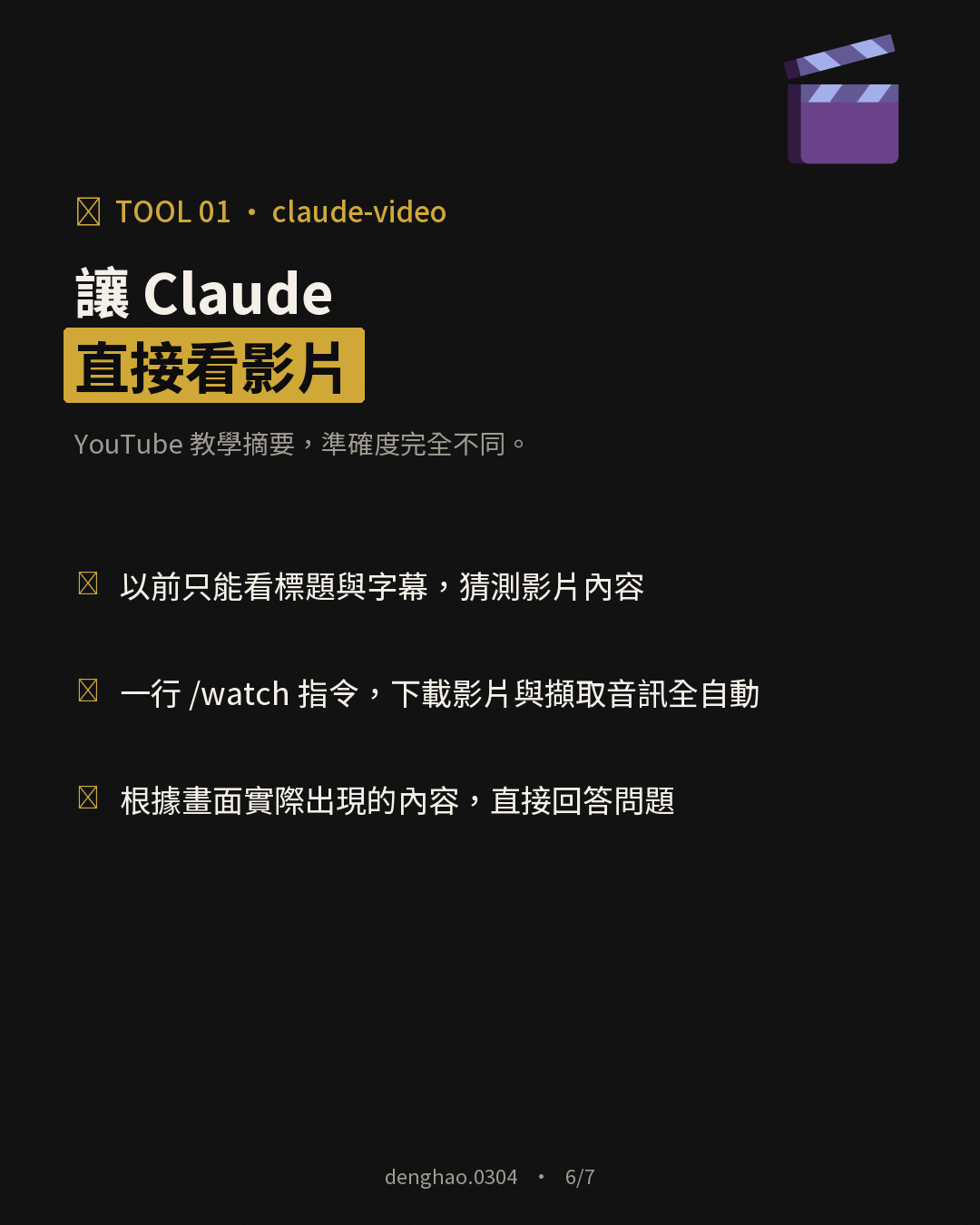
以前 Claude 只能看標題跟字幕,猜測影片內容,YouTube 教學這類東西摘要出來準確度很有限。裝了這個工具之後,一行 /watch 指令,下載影片、擷取音訊、抽關鍵幀全部自動完成,Claude 是根據畫面實際出現的內容回答問題,不是用猜的。
安裝:
/plugin marketplace add bradautomates/claude-video/plugin install watch@claude-video用法很直覺,直接把網址跟問題一起丟給它:
/watch https://youtu.be/xxxxx 這支影片在講什麼/watch ~/Downloads/screen-recording.mp4 30秒的地方發生了什麼事想只看某一段,也可以加時間參數 --start --end 限定範圍,不用整支從頭分析。
notebooklm-py:把資料研究交給通才處理
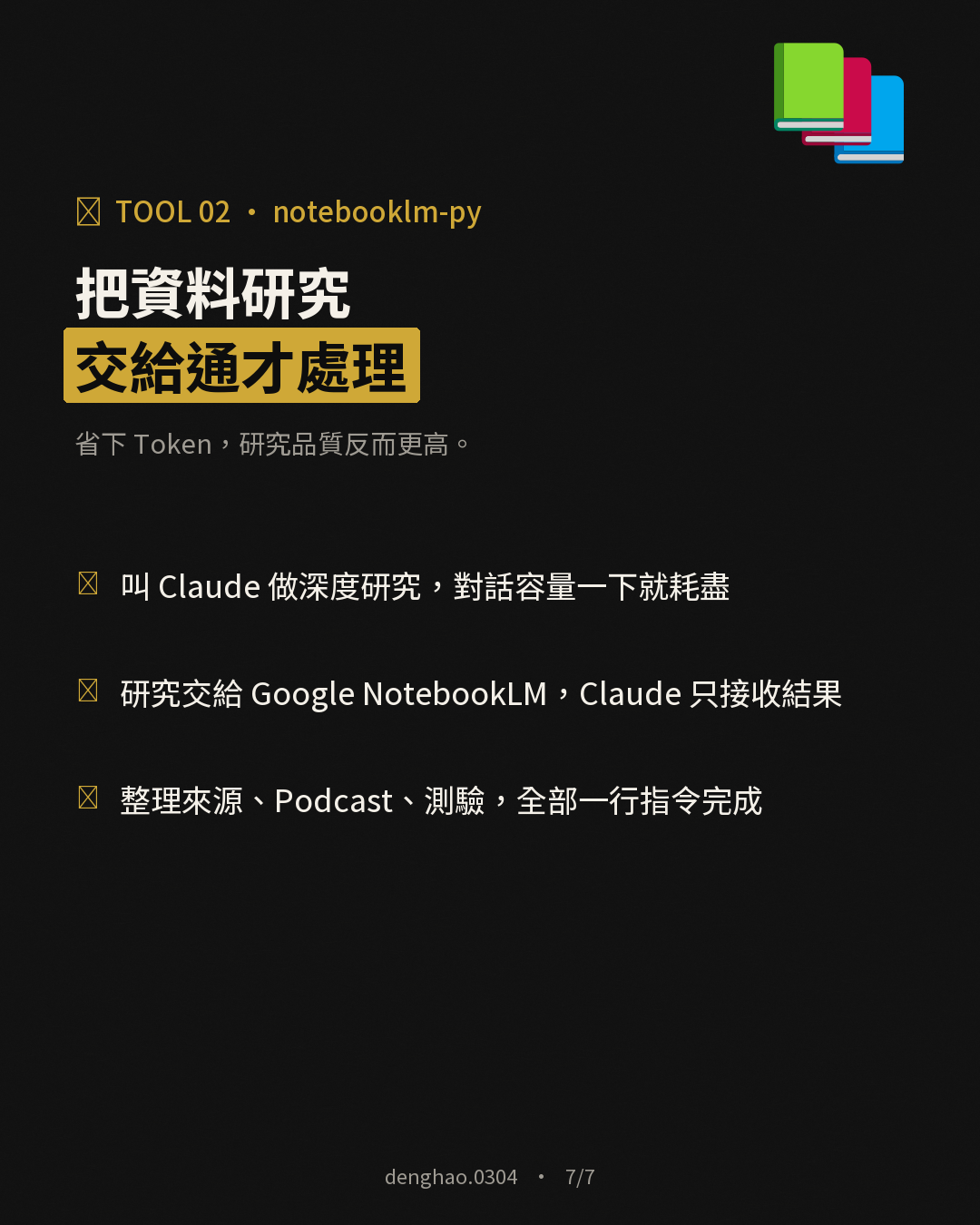
叫 Claude 自己做深度研究,常常對話容量一下就燒光,而且它終究不是專門做研究整理的工具。這款工具的做法是把研究這件事外包給 Google NotebookLM——上傳來源、整理重點、做測驗、生 Podcast 這些事讓 NotebookLM 做,Claude 只負責接收整理好的結果。省下的是 Token,研究品質反而更高,因為專才做專才的事。
安裝:
pip install "notebooklm-py[browser]"playwright install chromiumnotebooklm loginnotebooklm skill install裝好、登入一次之後,之後在 Claude Code 裡就可以直接請它去 NotebookLM 查資料、整理來源,不用自己來回搬運。
graphify:建立記得專案的知識地圖
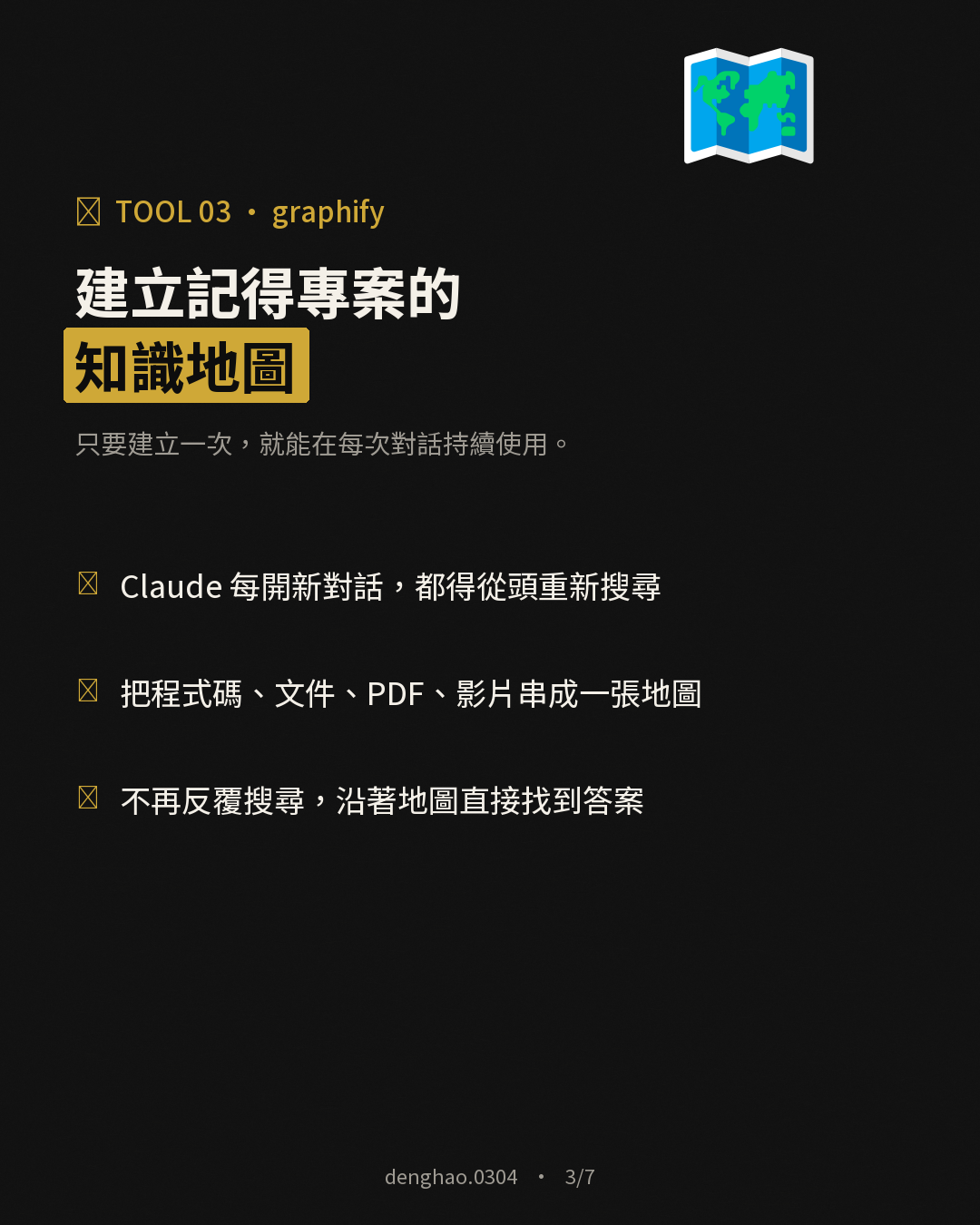
Claude 每開一個新對話,就得從頭重新搜尋一次專案脈絡,程式碼、文件、PDF、影片散落各處,每次都要重新兜一次。graphify 做的事是把這些東西串成一張知識地圖,只要建立一次,之後每次對話都能沿著這張地圖直接找到答案,不用反覆搜尋。
這是一個 Python 套件(graphifyy,注意兩個 y),支援 Claude、Codex、Gemini、OpenCode 等多種助理安裝,建好的地圖會輸出成 GRAPH_REPORT.md 跟 graph.json 兩份檔案,長期留在專案裡持續使用。
impeccable:刪掉「AI 味」,讓設計更有質感
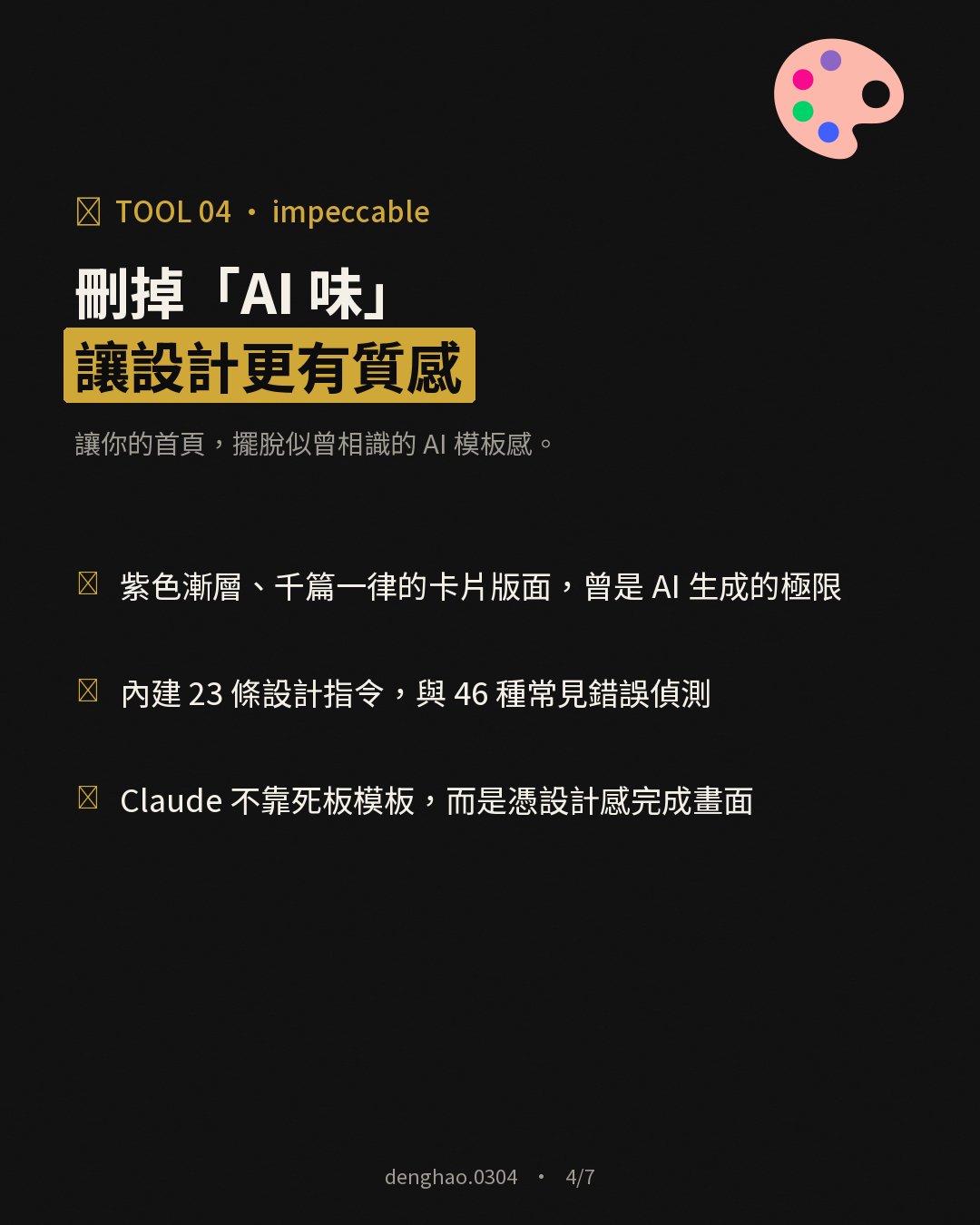
紫色漸層、千篇一律的卡片版面,這是很多人對「一看就是 AI 生成」網頁的第一印象,也曾經是 AI 生成畫面的天花板。這款工具內建設計指令跟常見錯誤偵測規則,讓 Claude 做網頁的時候不是套死板模板,而是憑實際的設計判斷完成畫面,擺脫似曾相識的 AI 模板感。
如果你常用 Claude 生成落地頁、首頁這類需要「看起來像真人設計」的畫面,這款是解決「一眼看出是 AI 做的」這個問題的直接解法。
ponytail:把冗長程式碼精簡一半
Claude 寫程式碼常見的毛病是「過度開發」——做出一堆沒人要求、但看起來很完整的東西。ponytail 做的事很直接:從「真的需要嗎?已經有了嗎?」開始檢查砍掉多餘的部分,官方數據顯示裝了之後產生的程式碼平均減少約 54%。程式碼變少,代表之後要花的維護成本跟閱讀時間也一起下降。
安裝:
/plugin marketplace add DietrichGebert/ponytail/plugin install ponytail@ponytail裝完之後打開 /hooks,確認並信任它的兩個生命週期 hook,開一個新的對話串就會生效。
老實說幾句
這 5 款工具解決的是 5 個完全不同的問題(看影片、做研究、記脈絡、修設計、砍程式碼),彼此不衝突,可以全部裝上,也可以只挑你真正卡關的那一兩個先裝。跟裝任何第三方外掛一樣,動手前花一分鐘看一下來源是誰維護的、star 數跟更新頻率,這是基本的自我保護,不是多此一舉。
Comments ()