
【免費教學】Claude Code 最佳化設定:從安裝到上手,一次整理
很多人已經在用 Claude Code,但只用了最基本的功能——沒設定好偏好語言、不知道有自動模式,更沒裝任何 Skill 或 MCP。這篇把從安裝到順手使用該做的事,一次整理清楚:基礎安裝 → 必做設定 → 優先裝的 Skills → 進階 MCP 串接。
兩種安裝方式,該選哪一種
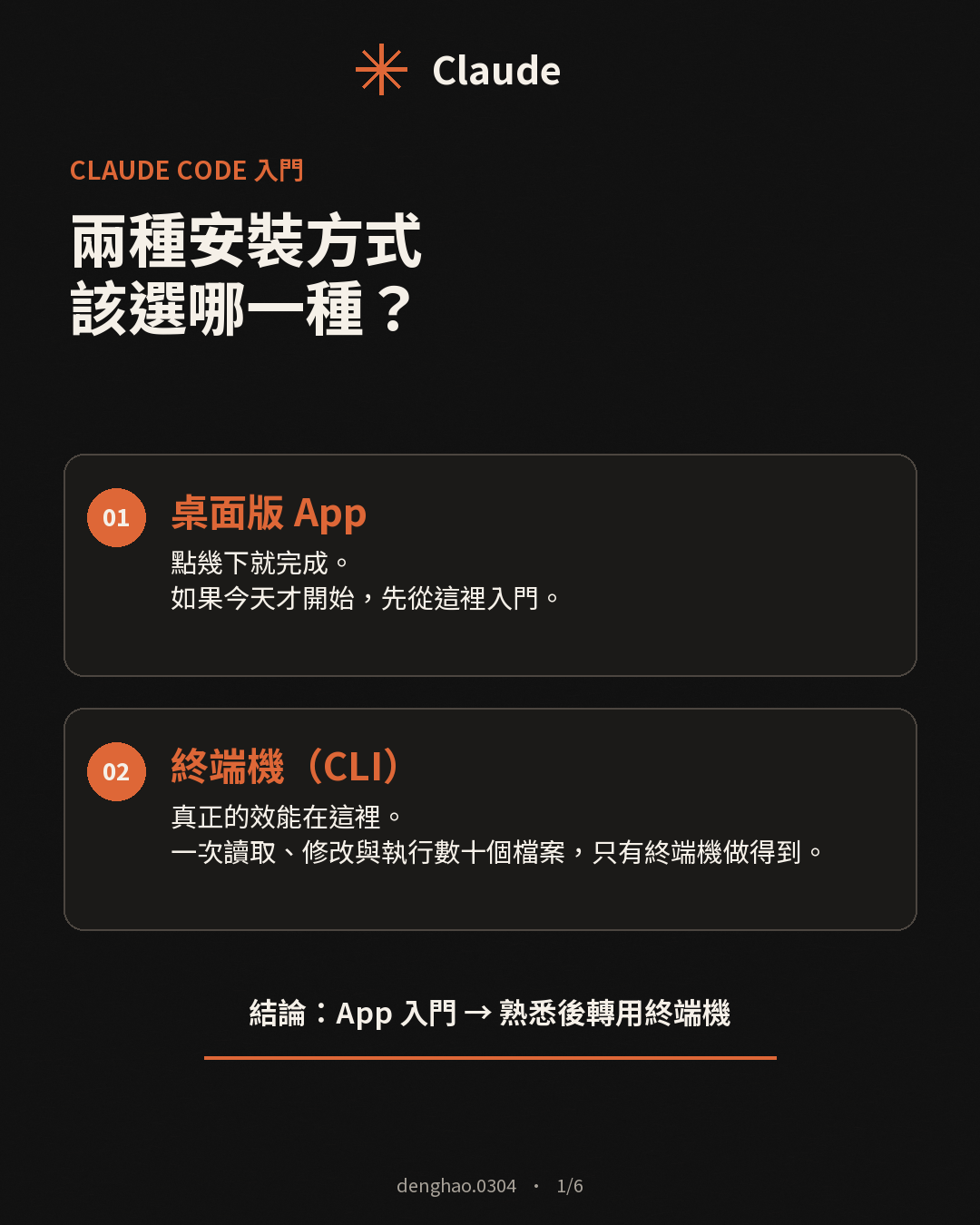
桌面版 App:點幾下就完成。如果今天才開始接觸 Claude Code,先從這裡入門。
終端機(CLI):真正的效能在這裡。一次讀取、修改與執行數十個檔案,只有終端機做得到。
結論:先用 App 入門,熟悉之後再轉用終端機——不用一開始就逼自己啃指令列,先建立手感比較重要。
裝好之後,開啟前必做的 4 項設定
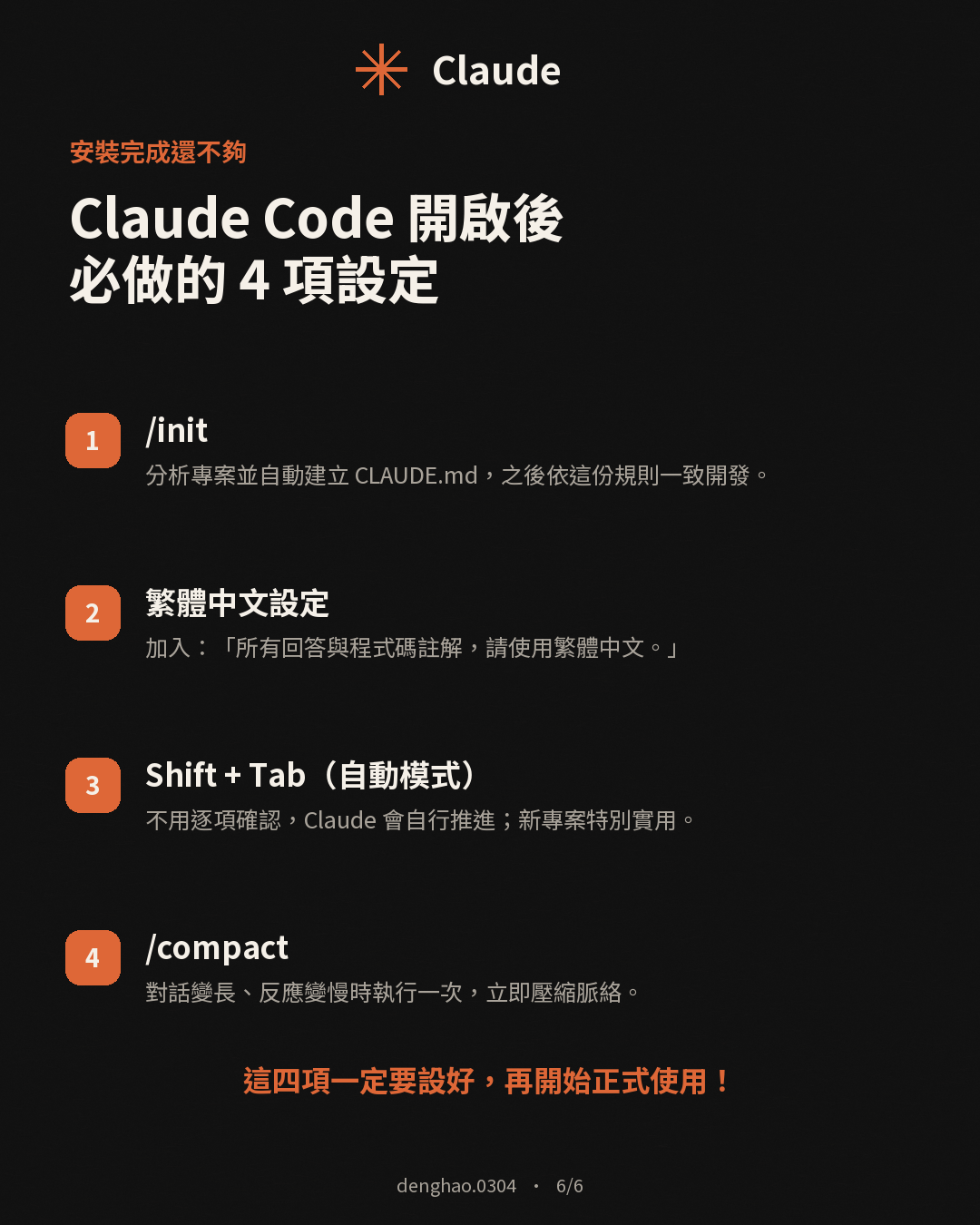
安裝完成還不夠,這四項設定沒做,等於只用了 Claude Code 一半的能力。
/init:分析專案並自動建立CLAUDE.md,之後 Claude 會依這份規則一致開發,不用每次重新解釋專案背景。- 繁體中文設定:在
CLAUDE.md或系統提示詞裡加一句「所有回答與程式碼註解,請使用繁體中文。」,避免不時跳出簡體字或英文註解。 - Shift + Tab(自動模式):不用逐項確認每個動作,Claude 會自行推進,新專案從頭建置時特別實用。
- /compact:對話變長、反應變慢時執行一次,立即壓縮脈絡,不用整段對話重開。
這四項一定要設好,再開始正式使用。
先裝這 4 個 Skill,補齊最常見的短板
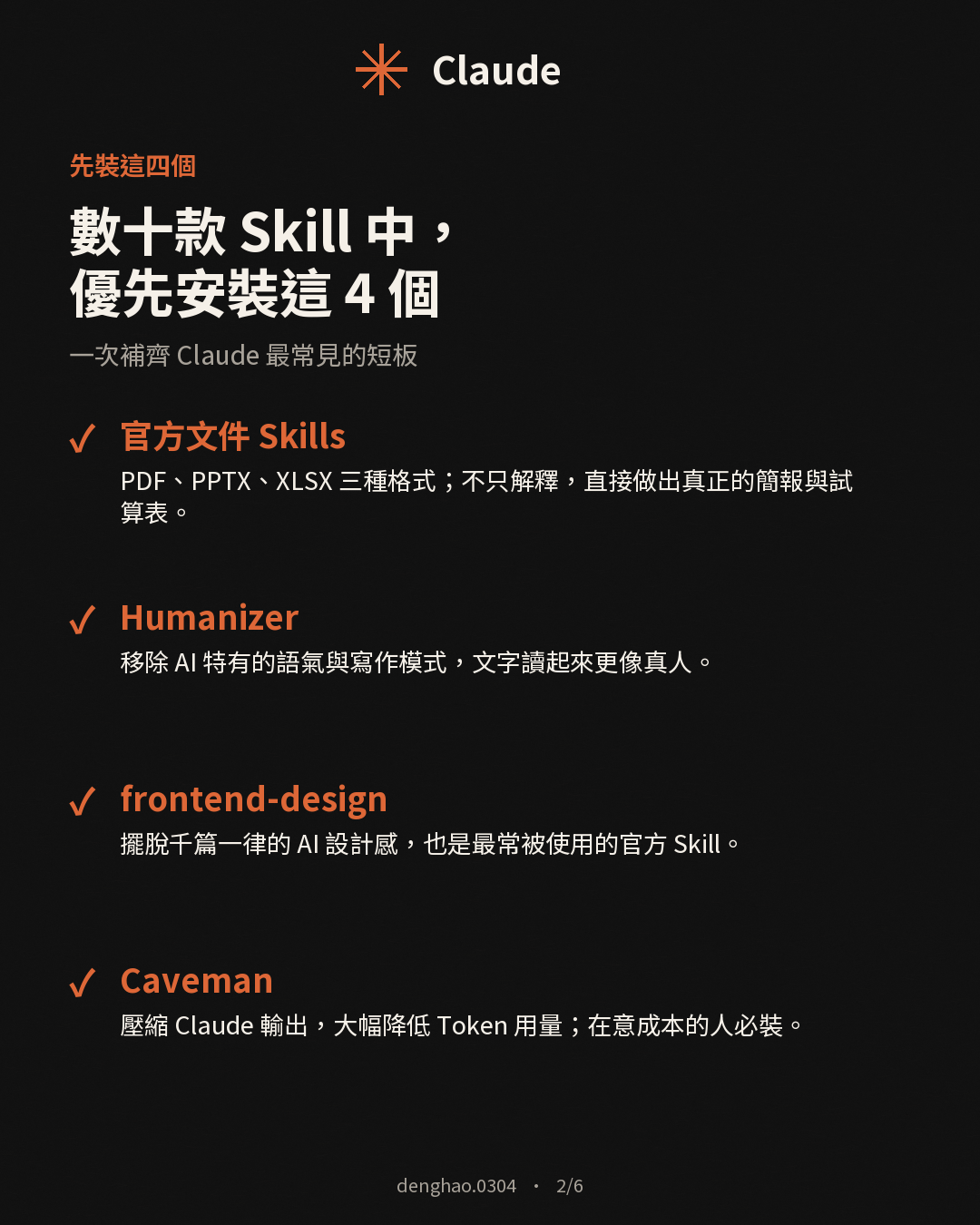
Claude 的 Skill 有數十款,不用全部裝,優先裝這 4 個就能一次補齊最常被抱怨的短板:
- 官方文件 Skills(PDF、PPTX、XLSX):不只是解釋怎麼做,是直接做出真正的簡報與試算表檔案。這是 Anthropic 官方自己出的技能組,透過外掛市集就能安裝。
- Humanizer:移除 AI 特有的語氣與寫作模式,文字讀起來更像真人,不會一眼被認出是機器寫的。
- frontend-design:擺脫千篇一律的 AI 設計感,也是社群裡最常被使用的官方 Skill。
- Caveman:壓縮 Claude 的輸出,大幅降低 Token 用量,在意使用成本的人必裝。
懂的人都在用的 3 項完整設定
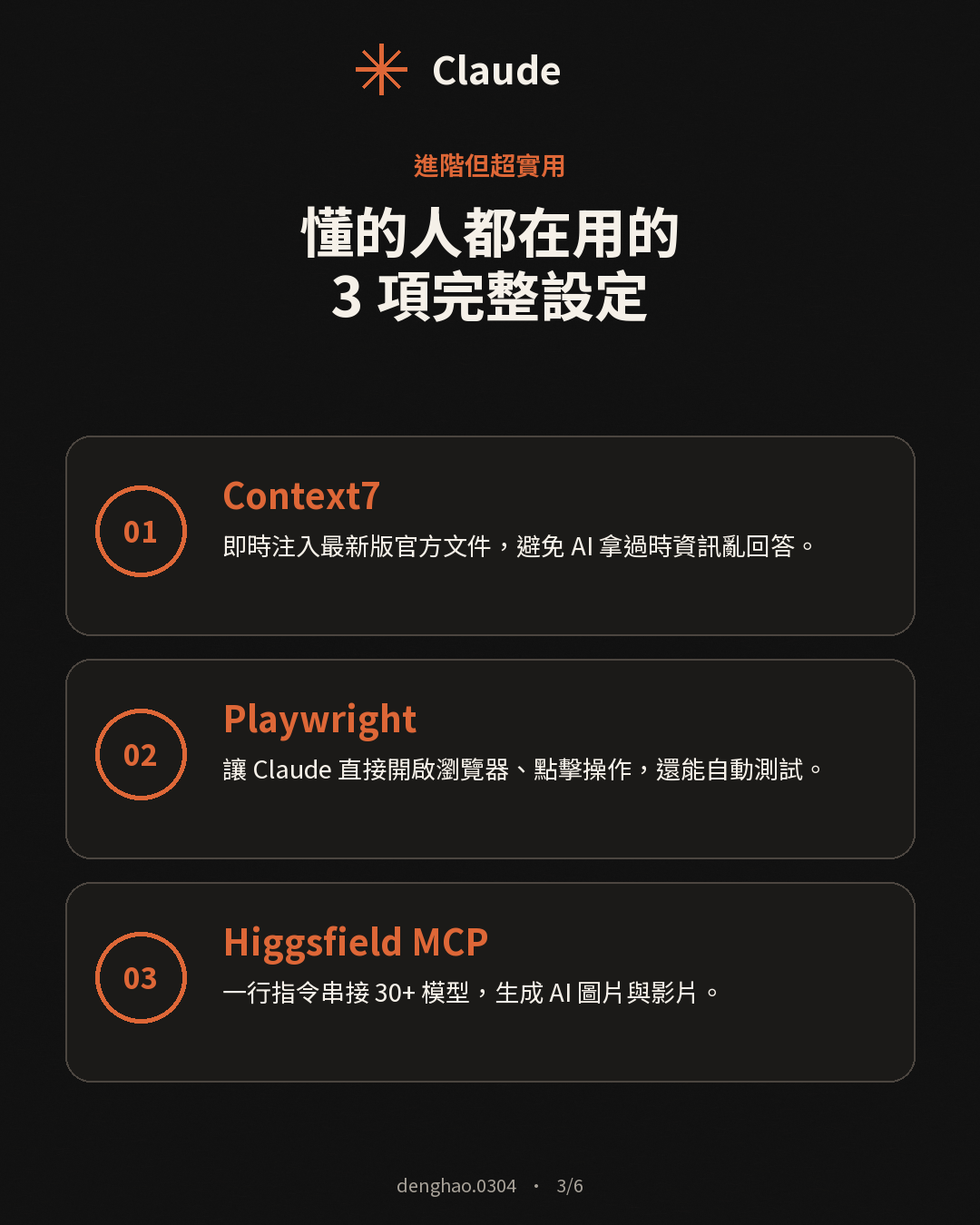
這三項比較進階,但裝了之後差別很明顯:
- Context7:即時注入最新版官方文件,避免 Claude 拿過時的訓練資料亂回答——查函式庫用法這種場景特別有感。
- Playwright:讓 Claude 直接開啟瀏覽器、點擊操作,還能自動測試,不用你自己開瀏覽器一步步驗證。
- Higgsfield MCP:一行指令串接 30 多種模型,直接在 Claude 裡生成 AI 圖片與影片。
MCP 串接:把 Claude 接上你日常在用的 App
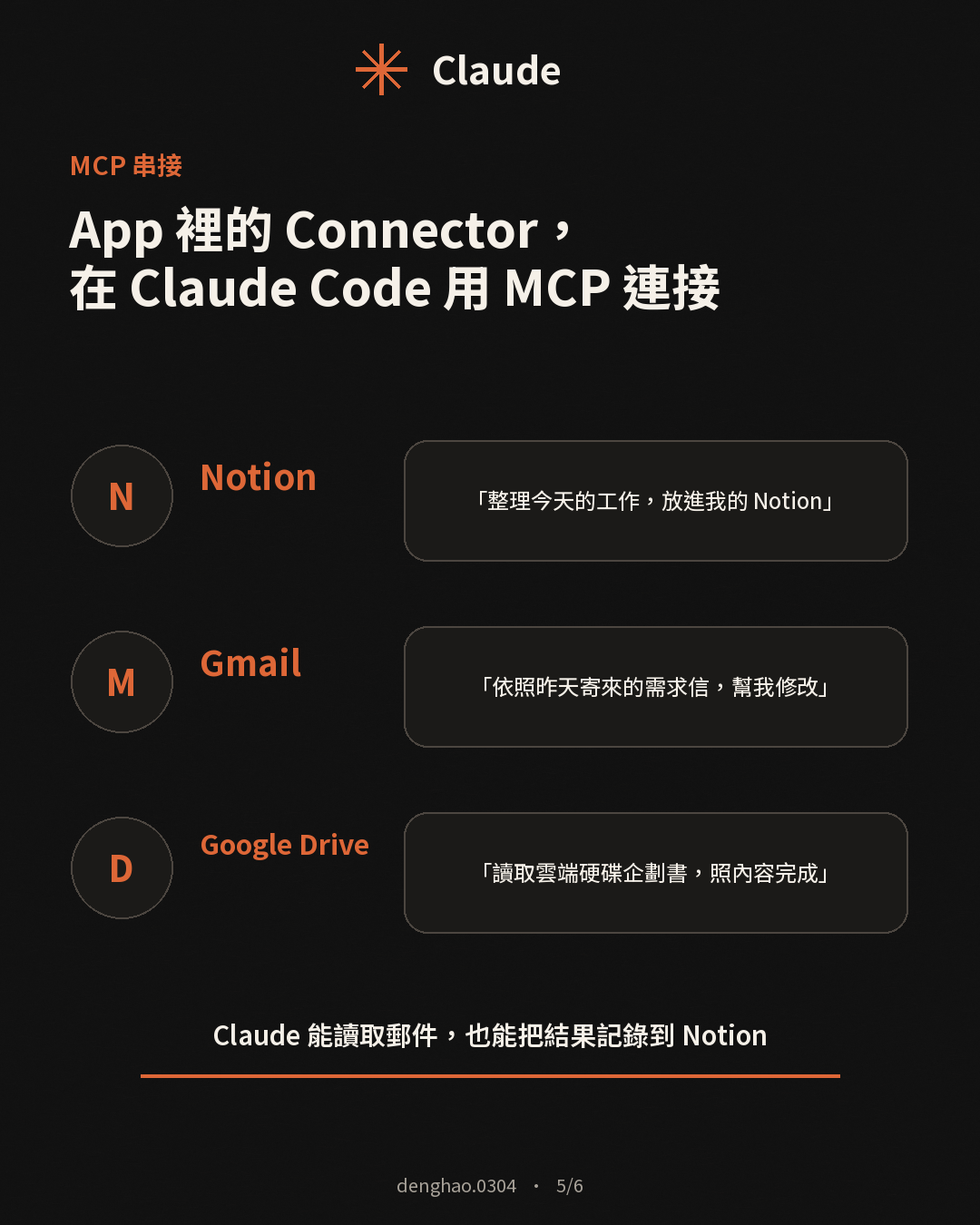
MCP 就是連接器的概念,等於是把手機 App 裡的「Connector」搬進 Claude Code,讓它能直接讀寫你平常在用的工具,不用你自己複製貼上搬運資料:
- Notion:「整理今天的工作,放進我的 Notion」
- Gmail:「依照昨天寄來的需求信,幫我修改」
- Google Drive:「讀取雲端資料夾裡的企劃書,照內容完成」
裝好這幾個連接器之後,Claude 能直接讀取你的郵件,也能把處理結果直接記錄回 Notion,整個流程不用你手動搬運一次。
這套「基礎安裝 → 必做設定 → Skills → MCP 串接」的順序,一天內就能全部弄完,弄完之後 Claude Code 才算真正被你用滿。
Comments ()